 Assistance & Solutions
.jpg)
.jpg)



-
-
-
Consultez l'article explicatif sur les coûts liés à l'assistance distante : lire l'article.
Pour un traitement rapide et efficace de vos demandes, voici les moyens de contact recommandés avec le support E-voir :
-
Privilégiez l'envoi d'un email au support :Pour un traitement rapide et efficace de vos demandes, privilégiez l'envoi d'un email au support ou contactez-nous au standard 01 84 16 30 16.
-
Horaires du standard téléphonique :Le standard est ouvert du lundi au vendredi, de 9h15 à 12h00 et de 14h00 à 18h30 (GMT+1).
-
Messageries instantanées non adaptées :Les messageries instantanées (SMS, WhatsApp, Telegram, Signal, Trello, etc.) ne permettent pas un suivi professionnel adéquat et n'alertent pas l'intégralité des membres du support disponibles, ce qui retarde considérablement le traitement de votre demande. De plus, nous avons de nombreux gros écrans et de gros claviers, tenter de nous contacter sur le plus petit de nos écrans et de nos claviers (celui de nos portables) ne fera que ralentir le traitement de votre demande.
-
Merci de ne pas envoyer de textos sur nos mobiles :Les notifications répétées perturbent les conversations téléphoniques en cours. Notre ligne fixe est dédiée à cela avec des outils adaptés (casques mains libres, renvoi d'appels, etc.).
-
Gestion des appels au standard :Si votre appel ne peut être pris immédiatement, c'est que nous sommes déjà en ligne. Inutile de rappeler plusieurs fois, laissez un message vocal clair avec vos coordonnées ; nous vous rappellerons rapidement.
-
Respect des temps de pause :Lorsque vous êtes en pause ou rentrez chez vous après votre journée, sachez que notre équipe aussi. Merci de votre compréhension et collaboration.
Pour un dépannage efficace, l'email est souvent préférable au téléphone. Il crée une trace exploitable, permet d'ajouter des captures d'écran et oriente la demande vers le bon technicien sans perte d'information.
-
Une trace écrite claireVotre message arrive noir sur blanc, sans risque d'oubli d'un détail important ni de confusion entre deux conversations.
-
Un suivi simplifiéRelire, transmettre au bon technicien, joindre des captures d'écran et répondre même en intervention sont possibles, ce qui accélère la résolution.
-
Moins de vous pouvez répéter ?On évite les coupures, les échos et les bruits de fond. Votre problème est reçu au calme, avec les détails utiles dès le premier envoi.
-
Cas d'urgencePour les urgences absolues, le téléphone reste bien sûr à disposition. Pour un dépannage courant, l'email demeure le canal le plus efficace.
Nos techniciens organisent leur travail pour traiter efficacement les demandes reçues pendant les horaires d'ouverture, tout en préservant leur disponibilité et leur performance sur la durée.
-
Se concentrer sur le traitement des demandes reçuesDès la fermeture des lignes, les équipes reprennent les demandes en attente pour résoudre un maximum de problèmes avant la réouverture.
-
Éviter les doubles files d'attenteRépondre au téléphone tout en avançant sur les interventions crée des files parallèles et augmente le risque d'erreurs de priorisation.
-
Préserver la qualité de service dans le tempsLe repos hors ouverture maintient l'efficacité, la vigilance et la bienveillance à chaque prise en charge.
Même pendant les jours fériés ou les vacances, l'équipe E-voir reste à l'écoute de vos besoins. Les messages sont toujours lus, mais le délai de réponse peut être allongé.
-
Par emailAdressez votre demande à notre support (adresse protégée). Vos messages sont lus durant ces périodes et priorisés à la réouverture si nécessaire.
-
Par l'espace clientLe formulaire en ligne reste disponible 24/7 pour enregistrer votre demande. Elle sera traitée dès notre retour ou par un membre d'astreinte si votre contrat le prévoit.
-
Urgences réellesIndiquez clairement dans l'objet: URGENT - nature du problème. Si une procédure d'astreinte vous a été communiquée dans votre contrat, utilisez-la en priorité.
L’assistance à distance permet à un technicien de diagnostiquer et résoudre la plupart des problèmes sans déplacement. Voici les grandes étapes :
-
Prise de contact et planificationNous convenons d’un rendez-vous et vous envoyons un lien sécurisé pour démarrer la session.
-
Connexion sécurisée à votre ordinateurVous gardez le contrôle à tout moment et pouvez interrompre la session quand vous le souhaitez.
-
Diagnostic et résolution du problèmeLe technicien effectue les manipulations nécessaires sous vos yeux, puis ferme la session à la fin de l’intervention.
-
Connexion uniquement avec votre accordLa connexion à distance se fait toujours avec votre accord explicite.
-
Respect de la confidentialitéVos données restent confidentielles et protégées.
-
Limites de l’intervention à distanceCertains problèmes peuvent toutefois nécessiter une intervention sur site.
Nous mettons tout en œuvre pour traiter chaque demande rapidement, mais certains facteurs peuvent expliquer un temps d'attente avant l'intervention d'un technicien.
-
Gestion des prioritésLes incidents bloquants touchant une équipe entière ou la sécurité sont traités en priorité absolue, ce qui peut décaler des demandes moins critiques.
-
Disponibilité des ressourcesLes interventions sont planifiées selon la gravité des signalements et les créneaux déjà engagés afin de garantir une prise en charge efficace et ordonnée.
-
Nécessité de diagnostics ou de pièces détachéesCertains cas demandent un diagnostic approfondi, des tests préalables ou la commande de matériel spécifique avant de pouvoir intervenir.
-
Accélérer la prise en chargeTransmettez dès la première demande les symptômes, l'impact métier, les messages d'erreur et les actions déjà tentées. Préciser ce qui est bloqué aide à fixer la bonne priorité.
Pour toute demande de dépannage, nous mettons à votre disposition plusieurs moyens de contact simples et rapides :
-
Contactez-nous par téléphonePrivilégiez l’appel pour une intervention urgente ou en cas de panne bloquante.
-
Envoyez-nous un emailDécrivez le problème de façon détaillée (symptômes, messages d’erreur, matériel concerné, etc.).
-
Utilisez notre formulaire de contact en ligneIl est accessible 24h/24 depuis notre site et permet un suivi optimal de votre demande.
-
Nous vous recontactons rapidementDans les meilleurs délais pour convenir d’un rendez-vous ou d’une prise en main à distance.
-
Assistance à distance possibleUne assistance téléphonique ou à distance est possible dans de nombreux cas.
-
Signalez l’urgence dès le débutPour toute urgence, précisez-le dès le premier contact.
Pour toute demande d'assistance, utilisez de préférence le canal dédié aux clients. Cela garantit une prise en charge structurée et un suivi efficace de votre sollicitation.
-
Espace client en ligneConnectez-vous à votre espace client pour déclarer votre besoin et suivre l'avancement des actions associées.
-
Hotline téléphonique dédiéeComposez le numéro transmis lors de la mise en place de votre contrat. Votre appel est identifié et traité en priorité selon votre couverture.
-
Par emailContactez l'adresse réservée aux clients (exemple: support(at)e-voir.fr) en indiquant votre nom, le matériel concerné et une description claire du problème.
-
Joignez une capture d'écranAjoutez si possible une capture ou une photo du message d'erreur afin d'accélérer l'analyse.
-
Indiquez les manipulations déjà tentéesPrécisez ce qui a été fait et les résultats observés. Plus les informations sont complètes, plus le diagnostic est rapide.
-
Précisez le niveau de criticitéSignalez si la panne bloque votre activité ou impacte plusieurs utilisateurs. Cette information influe sur la priorisation.
Nos équipes visent une réponse rapide. Toutefois, certains facteurs peuvent allonger les délais. Notre priorité est d'assurer la continuité d'activité, la sécurité des environnements et une résolution durable.
-
Urgences prioritairesLes incidents majeurs impactant la production ou la sécurité sont traités en premier. Leur simultanéité peut retarder les autres réponses.
-
Diagnostic techniqueCertains cas nécessitent analyses, tests et corrélations. Ce temps d'investigation garantit l'identification précise de la cause avant correction.
-
Contraintes terrain et logistiqueDéplacements, accès aux sites, créneaux de maintenance et autres aléas opérationnels peuvent influer sur les délais de prise en charge.
-
Qualité et pérennitéPrendre le temps de traiter la cause racine évite les récidives. Une résolution soignée peut nécessiter un délai supplémentaire pour un résultat fiable.
Nos délais peuvent varier selon la nature et la priorité des incidents. Plusieurs facteurs peuvent expliquer pourquoi une réponse prend parfois plus de temps, tout en préservant la qualité et l'équité de traitement entre clients.
-
Traitement des urgences prioritairesLes incidents critiques impactant l'activité (serveur en panne, réseau inaccessible, sécurité) sont traités en premier, ce qui peut allonger le délai pour d'autres demandes.
-
Disponibilité équilibréeLes ressources sont réparties en fonction des urgences tout en respectant nos engagements. Cette allocation vise un traitement juste et efficace pour l'ensemble des clients.
-
Notion d'urgence variableLa perception de l'urgence peut différer. Des critères techniques objectifs sont utilisés pour hiérarchiser les demandes et garantir une priorisation cohérente.
Le support à distance permet à un technicien de résoudre la plupart des problèmes rapidement, sans déplacement. Voici les outils et informations à connaître :
-
Téléchargement pour PCUtilisez ce lien pour obtenir notre outil sécurisé PC : Evoir-Support-PC.exe
-
Téléchargement pour MacInstallez le client Mac : Evoir-Support-MAC.dmgTéléchargez le fichier ci-dessus, glissez-le dans le répertoire Applications et remplacez l'éventuelle version existante d'AnyDesk (mise à jour).Il est nécessaire d'appliquer les droits "Macs" pour que le logiciel fonctionne et qu'E-voir puisse prendre la main. Guide : installation d'AnyDesk sur Mac.
-
Consultez l'article explicatif sur les coûts liés à l'assistance distante : lire l'article.
-
Accédez à l'interface principale pour l'assistance distante : support.e-voir.fr
Cette remarque est fréquente et logique: juste avant une panne, tout semble fonctionner normalement. L'objectif est d'identifier ce qui a changé entre le moment où tout allait bien et l'apparition du dysfonctionnement, puis de rétablir le service et de réduire le risque de récidive.
-
La réalité des pannes Une défaillance peut survenir sans signe avant-coureur. Le système paraît sain, puis un composant cède et l'incident devient visible.
-
Ce qui a pu changer Mise à jour silencieuse, surcharge réseau, espace disque saturé, certificat expiré, câble débranché, compte verrouillé, incident chez un service tiers. Un petit changement peut avoir un grand effet.
-
Vos vérifications express Redémarrer proprement l'appareil concerné, contrôler l'alimentation et les câbles, tester une autre prise réseau ou un autre poste, noter l'heure précise et le message d'erreur.
-
Ce que nous faisons Isoler la cause, analyser les journaux, relancer les services, appliquer un correctif et documenter l'incident. Si la cause est externe, nous engageons le fournisseur concerné.
-
Prévention Mises à jour planifiées, surveillance, seuils d'alerte, nettoyage d'espace disque, sauvegardes vérifiées et bonnes pratiques d'utilisation limitent la récidive.
-
Périmètre d'impact Précisez si l'incident touche un seul utilisateur, un service précis ou tout un site. Ces informations accélèrent le diagnostic.
-
Votre retour par email Décrivez l'action réalisée juste avant, l'heure, joignez des captures d'écran et indiquez qui est impacté. Utilisez si besoin l'adresse dédiée: support(at)e-voir.fr.
Un horodatage exact, transmis rapidement, est déterminant pour diagnostiquer et résoudre un incident de téléphonie ou de messagerie. Indiquer la date et l'heure au plus près de la minute permet de cibler les traces techniques utiles, de qualifier la cause et d'accélérer la remise en service.
-
Traçabilité et diagnostic cibléNous consultons les journaux au créneau exact pour repérer erreurs, coupures réseau, pics de latence ou échecs d'authentification corrélés à l'incident.
-
Corrélation multi-systèmesL'horodatage aligne les événements entre téléphonie, serveurs de messagerie, pare-feu, opérateurs et services cloud afin d'identifier la chaîne fautive.
-
Réactivité et efficacitéUne information transmise sans délai permet d'intervenir pendant que les traces sont encore disponibles et exploitables, limitant le risque de reproduction.
-
Justificatifs pour les prestatairesOpérateurs et éditeurs exigent date et heure exactes pour ouvrir, instruire et valider leurs analyses. Cela fluidifie les échanges et accélère les correctifs.
-
Bonnes pratiques d'horodatageNotez la date (AAAA-MM-JJ) et l'heure locale à la minute près, précisez si possible le fuseau (ex. Europe/Paris), indiquez le contexte (appel, message envoyé/reçu, pièce jointe, destinataire, numéro appelé). En cas de doute ou d'incident récurrent, écrivez-nous par email au format protégé support[at]e-voir.fr en listant plusieurs occurrences et leurs horaires.
Dans notre activité, une grande partie des montants facturés est immédiatement réaffectée à l’achat de matériel et au paiement de licences auprès d’éditeurs. Les retards de règlements et les impayés ont donc un impact direct sur la continuité de service, la gestion des abonnements et la relation avec nos fournisseurs.
-
Des marges réelles limitéesLa plupart des montants facturés servent à financer du matériel ou des licences logicielles. Le bénéfice net est bien inférieur au total de la facture, ce qui rend chaque retard rapidement sensible.
-
Effet boule de neigeUn paiement qui tarde ralentit tout l’écosystème: fournisseurs en attente, licences qui expirent, temps perdu en gestion administrative plutôt qu’en dépannage et amélioration de votre système.
-
Des fournisseurs qui débitent sans délaiLes grands acteurs (Microsoft, Bitdefender, Dell, etc.) prélèvent directement. Il n’est pas possible de négocier des délais: un impayé ou un retard peut suspendre des services critiques.
-
Notre coeur de métier, pas la relanceNous préférons maintenir et optimiser vos systèmes plutôt que consacrer du temps à la chasse aux factures. Des règlements à l’heure nous permettent de rester concentrés sur votre informatique.
Le prélèvement automatique simplifie la gestion des règlements récurrents, limite les erreurs et fluidifie le suivi comptable. Il sécurise les paiements à la bonne date, réduit les oublis et nous permet de concentrer notre temps sur votre informatique plutôt que sur l'administratif.
-
Moins de paperasse, plus de réactivitéPlus besoin de penser à chaque règlement. Les paiements partent automatiquement à la date prévue: zéro oubli et moins de relances.
-
Moins d'erreurs, plus de sécuritéFini les virements mal libellés, les chèques égarés ou les retards involontaires. Le flux est stable et traçable.
-
Moins de rapprochement bancaireNous passons moins de temps à réconcilier les relevés et plus de temps à dépanner et optimiser vos systèmes.
-
Processus sécurisé et transparentLe prélèvement est sécurisé. Vous recevez toujours la facture avant débit et vous gardez la main en cas de question sur un paiement.
Une assistance à distance est une véritable prestation de service. Elle mobilise un technicien, des outils professionnels, des licences logicielles adaptées et des mesures de sécurité strictes. Ces éléments ont un coût qui est intégré dans la tarification pour garantir efficacité, traçabilité et protection des données.
-
Mobilisation d'un technicienMême à distance, un technicien bloque du temps pour diagnostiquer, intervenir et valider les correctifs. Ce temps de travail qualifié constitue une prestation facturable.
-
Ressources techniquesLa prise en main requiert un poste équipé, une connexion sécurisée et parfois une infrastructure dédiée pour assurer performance, confidentialité et traçabilité des opérations.
-
Coût des licencesLes solutions professionnelles de contrôle à distance, par exemple Anydesk en usage commercial, nécessitent des licences payantes et un maintien à jour, intégrés au prix de la prestation.
-
Sécurité et conformitéLes interventions suivent des standards élevés: contrôle d'accès, chiffrement, journalisation et procédures conformes. Ces garanties impliquent des coûts d'outillage et de suivi.
Notre planification privilégie d'abord les clients sous contrat de maintenance. Les demandes hors contrat sont prises en charge dès que le planning le permet. Cette organisation garantit un service rapide aux engagements contractuels tout en conservant une capacité d'intervention pour les autres demandes.
-
Contrat = priorité expressLes clients sous contrat accèdent à une file prioritaire et sont planifiés en premier. Cela réduit les délais d'attente pour les interventions prévues au contrat.
-
Sans contrat, selon disponibilitéLes demandes hors contrat sont traitées dès que des créneaux se libèrent, après les urgences et engagements déjà programmés. Le délai peut donc être plus long.
-
Beaucoup d'urgences à prioriserToutes les journées comportent des sollicitations immédiates. L'empilement de petites urgences allonge mécaniquement le temps d'attente pour les demandes non prioritaires.
Un contrat de maintenance formalise des engagements de service et de délais. Il vous place en priorité dans le planning, sécurise la réactivité en cas d'incident et harmonise l'allocation des ressources techniques. Sans contrat, les demandes sont traitées selon les disponibilités restantes, après les engagements déjà pris.
-
Priorité et délais garantisLes clients sous contrat passent en premier. Les délais d'intervention sont encadrés, ce qui réduit l'attente et sécurise la continuité de votre activité.
-
Ressources et planification dédiéesLes équipes organisent leurs interventions en fonction des engagements contractuels. Cela optimise la disponibilité des techniciens et la qualité de service.
-
Gestion des urgences critiquesLes incidents majeurs sont traités immédiatement pour les clients sous contrat. Les demandes hors contrat peuvent être replanifiées et subir des délais plus longs.
Nous proposons plusieurs formules adaptées aux besoins des professionnels, particuliers et collectivités. Chaque option vise à sécuriser votre parc, réduire les risques d'interruption et améliorer la qualité de service au quotidien.
-
Contrat de maintenance préventiveVisites régulières, contrôles de santé, mises à jour, vérification du parc et recommandations pour anticiper les pannes et améliorer la disponibilité.
-
Contrat de maintenance correctiveDépannage rapide à distance ou sur site en cas de panne ou dysfonctionnement, avec procédures d'escalade et suivi jusqu'au rétablissement.
-
Contrat à la demandeInterventions ponctuelles sans engagement, facturées à la prestation, adaptées aux besoins occasionnels ou projets spécifiques.
-
Priorité d'interventionSelon la formule, vous bénéficiez d'une file prioritaire et de délais encadrés pour réduire l'impact des incidents sur votre activité.
-
Tarifs préférentielsAccès à des conditions avantageuses et à une tarification transparente des prestations et des déplacements.
-
Assistance illimitée selon la formuleSuivant le contrat sélectionné, vous pouvez bénéficier d'un support sans restriction pour un accompagnement continu.
Les délais d'intervention sont définis dans votre contrat en fonction du type d'incident et du niveau d'urgence. Ils encadrent la prise en charge et la réactivité, avec des modalités distinctes pour les incidents bloquants, non bloquants et la maintenance préventive.
-
Incident bloquantPrise en charge prioritaire, généralement sous 4h ouvrées ou selon le SLA prévu dans votre contrat.
-
Incident non bloquantPrise de contact sous 24h ouvrées, puis planification d'une intervention adaptée à votre disponibilité et au planning.
-
Maintenance préventiveVisites planifiées selon le calendrier défini ensemble, par exemple mensuel ou trimestriel, pour anticiper les pannes.
-
Intervention à distanceSouvent plus rapide qu'un déplacement sur site lorsque la nature de l'incident le permet.
-
Priorité selon le niveau de contratLa priorité de traitement dépend de votre formule (par exemple Standard, Premium). Elle impacte l'ordre de planification.
Nos tarifs sont établis de façon transparente selon la nature de l'intervention et le temps passé. Les éléments ci-dessous résument les principes de calcul et les bonnes pratiques pour éviter les surprises.
-
Forfait diagnosticTarif fixe pour identifier la cause, préciser l'étendue des travaux et remettre un devis avant réparation.
-
Facturation à l'heure ou au forfaitSelon le type d'intervention: à distance, sur site ou en atelier, avec un périmètre clairement défini.
-
DéplacementInclus dans certains forfaits ou facturé en supplément selon la zone géographique et le temps de trajet.
-
Demandez un devis détailléAvant toute intervention, un devis clair sécurise le budget et les délais envisagés.
-
Vérifiez votre contratCertains contrats de maintenance incluent des prestations gratuites ou à tarif réduit.
-
Conservez un historiqueLa traçabilité des interventions facilite le suivi technique et la maîtrise de la facturation.
Nous demandons un acompte pour sécuriser votre projet dès la commande. Il matérialise l'accord, nous permet de mobiliser les ressources nécessaires et de planifier l'exécution dans de bonnes conditions.
-
Engagement réciproqueL'acompte confirme votre engagement. Il nous autorise à lancer les préparatifs et à réserver les ressources utiles en toute sérénité.
-
Réservation de matériel ou de créneauxPour certaines prestations, nous devons acquérir ou bloquer du matériel spécifique et planifier une intervention à une date précise. L'acompte évite les désistements de dernière minute.
-
Sécurité pour les deux partiesL'acompte sécurise la transaction pour le client comme pour le prestataire et contribue au bon déroulement du projet.
-
Bon à savoirLe montant et les modalités de l'acompte sont précisés dans le devis ou la commande. En cas d'annulation selon les conditions contractuelles, l'acompte peut être remboursé ou conservé selon la situation.
Une fois votre demande enregistrée, plusieurs moyens simples permettent de suivre son avancement et de rester informé des étapes importantes.
-
Espace clientConsultez l'état de vos demandes et leur statut en temps réel: ouvert, en cours, résolu, etc.
-
Email de suiviRecevez des notifications automatiques à chaque étape clé: prise en charge, intervention programmée, résolution.
-
Contact directSi nécessaire, notre équipe vous appelle pour un point d'étape ou pour obtenir des précisions complémentaires.
-
Historique disponibleRetrouvez à tout moment l'historique des interventions et des échanges depuis votre compte client.
-
En cas d'urgenceSignalez le caractère urgent dès la création de la demande afin de prioriser le traitement.
Nous accordons une importance élevée à votre satisfaction. Si un service ne répond pas à vos attentes, suivez ces étapes pour que votre demande soit prise en compte et traitée efficacement.
-
Contactez notre service clientDécrivez le contexte, indiquez le numéro de demande concernée et précisez la nature de votre insatisfaction.
-
Utilisez le formulaire dédiéAccessible depuis votre espace client, il assure une traçabilité complète de votre réclamation.
-
Un référent vous recontacteVotre demande est analysée et une réponse vous est apportée dans les meilleurs délais.
-
Confidentialité assuréeToutes les réclamations sont traitées de manière confidentielle et suivies jusqu'à leur résolution.
-
Amélioration continueVos retours contribuent directement à l'amélioration de la qualité de nos services.
Il est important de tenir à jour vos informations pour garantir un service optimal et une sécurité renforcée. Voici les bonnes pratiques pour nous informer rapidement et précisément.
-
Mettre à jour vos informationsContactez E-voir pour toute modification de coordonnées ou pour ajouter/supprimer des utilisateurs autorisés.
-
Envoyer un email au supportPrécisez clairement les changements souhaités et votre référence client afin d'accélérer le traitement.
-
Validation par votre référentPour les modifications importantes (contrat, facturation, habilitations), une validation de votre responsable peut être requise.
-
Arrivée ou départ d'utilisateurInformez-nous avant tout changement afin de sécuriser les accès, créer ou révoquer les comptes et droits associés.
-
Coordonnées de facturationMettez à jour l'adresse de facturation et les contacts associés pour éviter retards ou incidents de paiement.
Oui. Nous prenons en charge l'installation complète de votre matériel et de vos logiciels, qu'ils aient été achetés chez nous ou ailleurs. Notre accompagnement couvre la mise en place, les réglages, la sécurisation et l'assistance.
-
Installation sur site ou à distanceNous adaptons l'intervention à votre besoin et au type d'équipement: ordinateur, imprimante, box, réseau, etc.
-
Configuration personnaliséeParamétrages, création de comptes utilisateurs, intégration au réseau, installation d'antivirus et de logiciels métiers.
-
Formation et conseils d'utilisationPrise en main, aide à la migration de données et recommandations adaptées à vos usages.
-
Gain de temps et sérénitéUn environnement prêt à l'emploi sans configurations complexes ni interruptions d'activité.
-
Installation sécuriséeMises à jour, durcissement des paramètres et vérifications finales pour une mise en service fiable.
-
Assistance après installationNous restons disponibles pour répondre à vos questions et réaliser les ajustements nécessaires.
Oui. Nous accompagnons les entreprises de toutes tailles dans la gestion, la maintenance et la sécurisation de leur parc informatique, depuis l'audit initial jusqu'au suivi opérationnel.
-
Audit complet de l'existantInventaire détaillé, analyse des risques et recommandations personnalisées pour prioriser les actions utiles.
-
Mise en place de solutions adaptéesMaintenance préventive et curative, sauvegarde externalisée, sécurisation des postes et serveurs, gestion des accès.
-
Suivi et assistance dans la duréeInterlocuteur unique, reporting régulier, interventions sur site ou à distance et accompagnement des évolutions.
-
Réactivité professionnelleNiveaux de service adaptés aux contraintes métiers et organisation des priorités en cas d'incident.
-
Confidentialité et sécuritéProtection des données et respect des bonnes pratiques de sécurité sur l'ensemble du parc.
-
Accompagnement personnaliséConseils sur mesure pour soutenir la croissance de votre activité et optimiser vos investissements.
Votre livraison est confiée à un coursier partenaire. Le suivi dépend du dispatch du prestataire et des conditions de circulation. Voici comment nous assurons l'information et la bonne exécution de la mission.
-
Coordination par E-voirNous pilotons la course avec le dispatch du transporteur et obtenons des mises à jour sur la prise en charge et l'estimation d'arrivée.
-
Itinéraire adaptableLe coursier enchaîne parfois plusieurs missions. Trafic, météo et priorités peuvent modifier l'ordre des étapes et l'ETA indiqué.
-
Créneau de passageUn créneau est communiqué quand possible. En cas d'aléa, nous faisons ajuster la tournée et vous tenons informé au plus vite.
-
Pas de contact directLe coursier relève d'une société externe. Les échanges passent par E-voir et le dispatch pour garantir traçabilité et sécurité.
-
Preuve de livraisonSelon la course, une signature, une photo ou un code de confirmation peut être exigé. Le justificatif est disponible sur demande.
-
Mise à jour urgenteBesoin d'accélérer, décaler ou changer l'adresse de livraison ou de retrait ? Prévenez-nous dès que possible pour réorganiser la mission.
La date d'émission d'une facture d'abonnement peut varier pour des raisons opérationnelles et comptables. L'objectif reste de facturer juste, sur la base des informations confirmées et à jour.
-
Facturations fournisseurs reçues tardivementLorsque des fournisseurs envoient leurs propres factures en décalé, nous attendons leurs montants exacts avant d'émettre la vôtre.
-
Modifications de dernière minuteAjout ou suppression de services, changement d'options ou de licences: tout ajustement client nécessite un recalcul pour une facturation précise.
-
Jours non ouvrés et contraintes de calendrierWeek-ends et jours fériés peuvent décaler les traitements et déplacer la date d'émission au jour ouvré suivant.
-
Traitement par lotsPour fiabiliser les opérations, les abonnements sont traités par vagues. Votre facture peut donc partir le jour suivant selon l'ordre des lots.
Objet : NOMDEDOMAINE.FR - Transmission des accès techniques
Monsieur,
Dans le cadre de la reprise en main immédiate de la gestion technique de notre site internet et de son infrastructure, nous vous informons que la société Evoir a été mandatée afin d'assurer la maintenance, l'administration et la migration des services associés.
Le nom de domaine concerné par cette demande est : NOMDEDOMAINE.FR
Afin de garantir une transition rapide et sans interruption de service (nom de domaine, site web, e-mail, etc.), nous vous prions de nous transmettre les informations suivantes :
- Accès gestion du nom de domaine / DNS
- URL de connexion à l'interface de gestion
- Identifiant (login)
- Mot de passe (ou procédure de réinitialisation)
Ces accès sont nécessaires afin d'exporter la zone DNS et potentiellement procéder au changement des serveurs de noms.
Cas OVH (si applicable) : Si le domaine est géré via OVH, merci d'effectuer le transfert du contact technique / administrateur / facturation vers : xxx-OVH
- Accès hébergement / FTP / SFTP
- Protocole utilisé (FTP / FTPS / SFTP)
- Adresse du serveur (hostname ou IP)
- Port
- Identifiant
- Mot de passe (ou procédure de réinitialisation)
- Répertoire exact du site correspondant au site hébergé
- Accès au panneau d'hébergement (OVH Manager / cPanel / Plesk), si existant et si nécessaire au transfert
- Accès base de données (si applicable)
- Type de base (MySQL/MariaDB...)
- Nom de la base
- Serveur
- Identifiant
- Mot de passe
- Accès phpMyAdmin (URL + identifiants), si disponible
- Paramètres de messagerie (serveurs e-mail)
- Protocole utilisé (POP / IMAP / Exchange)
- Serveur entrant (hostname ou IP)
- Port du serveur entrant
- Type de chiffrement utilisé pour le serveur entrant (SSL/TLS/STARTTLS ou aucun)
- Serveur sortant (SMTP) (hostname ou IP)
- Port du serveur sortant
- Type de chiffrement utilisé pour le serveur sortant (SSL/TLS/STARTTLS ou aucun)
- Méthode d'authentification requise (identifiant/mot de passe, authentification SMTP, etc.)
Nous vous remercions par avance pour votre réactivité, ces éléments étant indispensables pour planifier une bascule propre et sécurisée.
Dans l'attente de votre retour, je vous prie d'agréer, Monsieur, l'expression de mes salutations distinguées.
Cordialement,
[Prénom NOM]
[Téléphone]
[Email]
Téléchargez les documentations officielles E-voir Exchange pour configurer Microsoft Outlook sur ordinateur. Deux guides sont proposés : Windows (PC) et macOS (Mac).
-
Documentation E-voir pour PC (Outlook)Guide pas-à-pas pour configurer un compte Exchange E-voir dans Microsoft Outlook sous Windows.
-
Documentation E-voir pour Mac (Outlook)Guide détaillé pour ajouter votre boîte Exchange E-voir dans Microsoft Outlook sous macOS.
Retrouvez les documentations officielles E-voir Exchange pour configurer Microsoft Outlook sur appareils mobiles. Deux guides sont proposés : iPhone et iPad et Android. Les fichiers PDF sont téléchargeables immédiatement.
-
Documentation E-voir pour iPhone et iPadGuide détaillé pour configurer un compte Exchange E-voir dans l'application Outlook sur iPhone et iPad.
-
Documentation E-voir pour AndroidÉtapes illustrées pour paramétrer un compte Exchange E-voir dans Outlook sur téléphone ou tablette Android.
Le webmail permet de consulter et gérer vos emails depuis n'importe quel navigateur Internet, sans installer de logiciel. Il est pratique en déplacement ou sur un poste non habituel.
-
Accessibilité partoutVous pouvez lire et envoyer vos messages depuis n'importe quel ordinateur, tablette ou smartphone connecté à Internet.
-
Simplicité d'utilisationAucune configuration requise : rendez-vous sur l'adresse du webmail, puis saisissez votre adresse email et votre mot de passe personnalisé.
-
Plus de sécurité en cas de panneVos mails restent accessibles même si votre logiciel de messagerie rencontre un problème.
-
Accéder au webmail
-
IdentificationEntrez votre adresse email complète et votre mot de passe de messagerie.
Pour créer un nouveau compte Mail Exchange, il est important de nous transmettre des informations complètes et cohérentes afin d'éviter les allers-retours et de garantir une mise en service rapide. Une demande bien préparée permet aussi de limiter les erreurs fréquentes, comme un nom d'affichage incorrect, une adresse e-mail déjà utilisée ou un mot de passe non conforme aux exigences de sécurité. Voici les éléments à nous communiquer, ainsi que quelques bonnes pratiques à suivre avant de valider la création.
-
Identité de la personne Indiquez le nom et le prénom de l'utilisateur concerné. Cela nous permet de nommer correctement le compte, de l'identifier dans l'administration et de faciliter le support en cas de besoin.
-
Nom affiché Précisez le nom qui doit apparaître chez les destinataires lors de l'envoi d'e-mails (exemple : "Prénom Nom" ou "Service Comptabilité"). Vérifiez l'orthographe et la casse, car c'est ce libellé qui sera visible au quotidien.
-
Adresse e-mail souhaitée Donnez l'adresse e-mail à créer (exemple : prenom.nom@votredomaine.fr). Si vous hésitez, proposez 2 ou 3 variantes par ordre de préférence pour contourner les conflits d'adresse déjà existante ou réservée.
-
Mot de passe initial Indiquez le mot de passe à assigner au compte, ou demandez-nous d'en générer un. Pour la sécurité, privilégiez un mot de passe unique et robuste, puis prévoyez son changement lors de la première connexion de l'utilisateur.
-
Bonnes pratiques et vigilance Avant création, confirmez que l'utilisateur a bien besoin d'une boîte aux lettres (et non d'une simple redirection), et évitez de réutiliser une ancienne adresse sans validation. Si l'accès doit être partagé ou délégué, signalez-le dans la demande afin que la configuration soit adaptée.
-
Nous transmettre la demande Envoyez ces éléments par e-mail via notre formulaire de contact du site (adresse protégée) afin d'éviter toute diffusion d'informations sensibles. Si vous devez joindre un complément (capture, liste d'adresses, etc.), regroupez tout dans un seul message.
La suppression d'une boîte Exchange entraîne la disparition immédiate et définitive de l'ensemble de ses contenus : courriels, contacts, calendriers, pièces jointes et éléments partagés. Une fois la boîte supprimée, aucune restauration n'est possible.
-
Suppression irréversible : la boîte et tous ses messages sont définitivement effacés des serveurs Exchange dès la suppression du compte.
-
Alternative recommandée : lors du départ d'un collaborateur, il est souvent préférable de changer le mot de passe du compte et de révoquer les accès aux appareils connectés plutôt que de supprimer immédiatement la boîte.
-
Avantage de cette méthode : conserver la boîte permet d'accéder à l'historique des échanges, de retrouver des mails importants après le départ du salarié et d'assurer une continuité dans la communication de l'entreprise.
-
Option de transfert : il est possible de rediriger temporairement les nouveaux messages vers une autre boîte, par exemple celle d'un supérieur hiérarchique, le temps de finaliser la transition.
Il arrive que des messages légitimes soient classés en spam ou courrier indésirable chez vos destinataires. Voici les causes fréquentes et les bonnes pratiques pour améliorer la délivrabilité.
-
Présence de mots ou d'éléments suspectsLes filtres détectent certains mots, liens, pièces jointes inhabituelles ou images souvent utilisés dans les spams.
-
Problèmes de réputation de l'adresse ou du serveur d'envoiSi votre adresse ou votre domaine a été signalé, ou si un tiers utilise le même serveur pour du spam, la délivrabilité se dégrade.
-
Mauvaise configuration techniqueSans enregistrements SPF, DKIM et DMARC correctement configurés, vos messages sont plus susceptibles d'être filtrés.
-
Utilisez une adresse professionnelleEnvoyez depuis votre messagerie d'entreprise plutôt que depuis une adresse gratuite (gmail, hotmail, etc.).
-
Évitez les pièces jointes ou liens excessifsLimitez la taille et le type des pièces jointes et n'abusez ni des liens ni des images.
-
Signalez les problèmes rapidementFaites vérifier la réputation et la configuration de votre domaine si vous constatez des classements en spam récurrents.
La hausse des spams dans votre boîte email s'explique par plusieurs facteurs combinés. Selon l'exposition de votre adresse, l'évolution des techniques d'envoi et la qualité des filtres, le volume peut augmenter avec le temps. Plusieurs causes se cumulent et font ainsi progresser la quantité de messages indésirables dans la durée.
-
Diffusion de votre adresse emailPlus votre adresse circule sur Internet (inscriptions à des sites, forums, réseaux sociaux), plus elle risque d'être collectée par des robots ou des sociétés spécialisées. Si votre adresse apparaît en clair sur votre site, c'est une source majeure de spams. Voir notre conseil pour masquer l'adresse dans le code : faq.e-voir.fr/#faq-spams-pour-les-eviter-masquez-l-adresse-email-dans-votre-code.
-
Fuites de donnéesSi un site sur lequel vous êtes inscrit subit une fuite de données, votre adresse peut être ajoutée à des listes utilisées par les expéditeurs de spams.
-
Filtres anti-spam limitésLes filtres intégrés aux boîtes email ne bloquent pas tous les nouveaux types de spams, qui évoluent constamment. Les règles serveur, par exemple sur Microsoft Exchange, ne sont pas toujours maîtrisées par les utilisateurs.
-
Solution option anti-spam avancéeE-voir propose une option anti-spam payante qui filtre en amont les courriers indésirables et scanne les emails contre certains virus pour renforcer la sécurité de la boîte de réception. Détails de fonctionnement : faq.e-voir.fr/#faq-antispam-vircom-a-quoi-cela-sert-comment-cela-fonctionne-.
Les règles serveur permettent de filtrer automatiquement une grande partie des spams avant même que les messages n'arrivent dans votre boîte de réception. En ciblant des mots récurrents dans le titre ou le contenu, ainsi que des émetteurs répétitifs, vous pouvez classer ou éliminer ces messages indésirables de manière centralisée, quelle que soit la machine ou le client de messagerie utilisé.
-
Comprendre la différence entre règles serveur et règles client
Une règle serveur est appliquée directement sur le serveur de messagerie avant la livraison du message, ce qui garantit le filtrage même si votre ordinateur est éteint. À l'inverse, une règle client ne s'applique que lorsque votre logiciel de messagerie est ouvert, ce qui laisse passer davantage de spams. -
Cibler des mots récurrents dans l'objet ou le contenu
Identifiez des mots typiques de spam comme Viagra, casino, crypto, gain, loterie ou médicaments. Créez ensuite des conditions de type objet contient ou corps contient pour détecter ces termes et appliquer automatiquement un tri vers un dossier de courrier indésirable ou de quarantaine dédié aux spams suspects. -
Bloquer des émetteurs ou domaines répétitifs
Repérez les adresses qui vous envoient régulièrement des spams et créez des règles basées sur l'émetteur. Selon le niveau de précision souhaité, vous pouvez filtrer une adresse exacte, toutes les adresses d'un même domaine ou des variantes proches générées massivement par des campagnes de spam. -
Choisir des actions adaptées pour les messages suspects
Pour les messages identifiés comme spam probable, il est recommandé de les déplacer d'abord vers un dossier spam ou quarantaine plutôt que de les supprimer définitivement. Vous pouvez également les marquer comme lus, leur appliquer une catégorie visuelle ou les retirer de la boîte de réception pour ne pas perturber votre lecture quotidienne. -
Éviter les faux positifs avec des règles trop agressives
Filtrer des mots trop génériques peut entraîner le classement en spam de messages légitimes. Évitez par exemple des conditions basées sur des termes isolés comme facture ou urgent et privilégiez des combinaisons plus précises ou des expressions typiques de campagnes frauduleuses. -
Utiliser des exceptions et des listes blanches
Pour protéger les messages de vos contacts fiables, ajoutez des exceptions dans vos règles ou construisez une liste blanche d'émetteurs de confiance. Ainsi, un mot clé potentiellement suspect dans l'objet ne bloquera pas un message provenant d'un client ou d'un partenaire important. -
Vérifier régulièrement les dossiers de quarantaine
Pensez à contrôler régulièrement votre dossier de courrier indésirable pour récupérer d'éventuels messages légitimes et ajuster vos règles. Au fil du temps, affinez vos critères en ajoutant de nouveaux mots ou émetteurs récurrents et en supprimant les règles devenues inutiles.
Vircom est une passerelle antispam professionnelle qui filtre les emails avant leur remise à votre messagerie. Elle combine plusieurs techniques de détection, fournit une quarantaine avec rapports, et réduit fortement le volume de spams tout en protégeant des tentatives de phishing et des pièces jointes malveillantes.
-
Filtrage en amontVircom agit comme une passerelle entre Internet et votre serveur de messagerie. Tous les emails entrants passent d'abord par les serveurs antispam Vircom avant d'être remis dans votre boîte de réception.
-
Analyse multi-couchesL'antispam applique plusieurs méthodes de détection : vérifications DNS et enregistrements SPF, DKIM, DMARC, réputation de l'expéditeur, analyse heuristique du contenu, signatures virales et filtres bayésiens.
-
Quarantaine et rapportsLes messages considérés comme indésirables sont placés en quarantaine. L'utilisateur reçoit régulièrement un rapport listant les emails bloqués, avec possibilité de débloquer un message légitime en un clic.
-
AvantagesRéduction drastique du volume de spams, protection contre le phishing, diminution du risque d'infection par pièces jointes malveillantes et gain de temps pour les utilisateurs.
-
InconvénientsComme tout filtre intelligent, Vircom doit apprendre l'usage de votre boîte mail. Durant la phase initiale, vous devrez valider ou bloquer certains expéditeurs, langues ou types de contenus pour affiner le filtrage. Des faux positifs peuvent survenir et nécessiter une validation manuelle.
-
Service payantInfrastructure professionnelle, mises à jour continues des règles et support dédié pour une sécurité et une fiabilité accrues en entreprise. Important : le service ne s'active pas pour une boîte isolée. Le filtrage s'applique à l'ensemble des boîtes de l'entreprise dont les messages transitent par Vircom.
Vous pouvez bloquer de façon permanente une adresse email ou un nom de domaine dans Vircom. L'opération se fait depuis l'interface de quarantaine et s'applique dès validation.
-
1. Ouvrir la page d'administrationAccédez à https://modusgate.hosteam.fr/Quarantine/Login.aspx?NoLogin=true puis connectez-vous avec votre identifiant et votre mot de passe de messagerie.
-
2. Choisir l'action BloquerEn haut de la page, cliquez sur l'icône Bloquer pour initier l'ajout d'un expéditeur ou d'un domaine à la liste de blocage.
-
3. Sélectionner Supprimer immédiatementDans la fenêtre qui s'ouvre, choisissez l'option Supprimer immédiatement afin que les futurs messages correspondants soient éliminés à la réception.
-
4. Ajouter l'adresse ou le domaineRenseignez à droite l'adresse email de l'expéditeur ou le nom de domaine, puis cliquez sur Ajouter pour valider le blocage.
Téléchargez et installez le plugin antispam Vircom pour Outlook sur Windows afin d'accéder rapidement aux fonctions de quarantaine et de gestion des messages indésirables depuis votre client de messagerie.
-
Téléchargement directRécupérez l'installeur MSI depuis le lien suivant : dQ Client Cyres 3.0.314.
-
PrérequisOutlook pour Windows installé et à jour. Droits suffisants sur le poste pour exécuter un installeur MSI.
-
InstallationOuvrez le fichier MSI téléchargé puis suivez l'assistant. Fermez Outlook avant installation si nécessaire, puis relancez-le une fois l'installation terminée.
-
UtilisationAprès installation, le ruban Outlook affiche les commandes Vircom pour consulter la quarantaine et marquer un message comme légitime ou indésirable.
-
Mises à jour et sécuritéTéléchargez toujours l'installeur depuis une source fiable et mettez régulièrement à jour l'outil pour garantir la compatibilité et l'efficacité du filtrage.
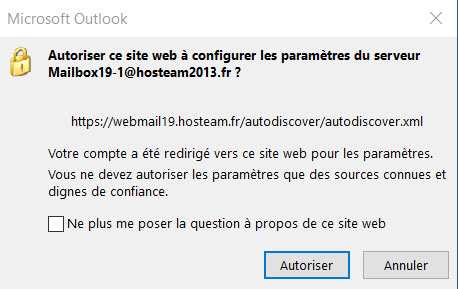
Outlook peut afficher une fenêtre liée à Autodiscover. Ce module détecte et configure automatiquement certains paramètres de messagerie pour assurer une connexion correcte au serveur.
-
Pourquoi cette fenêtre apparaîtOutlook tente d'identifier votre serveur et d'ajuster la configuration du compte. Cette vérification déclenche l'ouverture de la fenêtre Autodiscover.
-
Que faireCliquez sur Autoriser pour valider la configuration proposée et permettre la mise à jour automatique des paramètres.
-
Éviter les demandes répétéesAvant d'accepter, cochez l'option Ne plus me poser la question afin d'empêcher le retour de la fenêtre à chaque démarrage d'Outlook.
Configurez un message d'absence pour informer automatiquement vos correspondants de votre indisponibilité pendant une période donnée. Suivez les étapes ci-dessous depuis le webmail, ou via Outlook sur PC.
-
1. Accéder au webmailOuvrez webmail19.hosteam.fr et connectez-vous avec vos identifiants habituels.
-
2. Ouvrir les paramètresDans Courrier, cliquez sur l'icône Paramètres en haut à droite pour afficher les options du compte.
-
3. Activer les réponses automatiquesDans la section Réponses automatiques, cochez Envoyez des réponses automatiques et, si nécessaire, définissez une date et une heure de début et de fin.
-
4. Rédiger le messageSaisissez votre texte. Exemples courts:
Formel: Je suis absent du [date début] au [date fin]. Pour toute urgence, contactez [Nom] à [email/téléphone].
Décontracté: Absent du [date début] au [date fin]. Je répondrai à mon retour. Pour une urgence, écrivez à [contact]. -
5. ValiderEnregistrez pour activer immédiatement le message d'absence. Vous pouvez différencier le contenu pour les contacts internes et externes.
-
Depuis Outlook sur PCMenu Fichier > Réponses automatiques pour gérer le même réglage directement dans le logiciel.
L'option Afficher les réactions et les réponses suggérées dans Outlook dépend de votre type de compte et de la version d'Outlook. Cette fonctionnalité n'est pas disponible partout et peut être désactivée par l'administrateur.
-
Fonction réservée à Microsoft 365 / Exchange OnlineSi votre compte est en POP, IMAP ou Exchange On-Premise, l'option n'apparaît pas. Elle est gérée côté serveurs Microsoft 365 récents.
-
Mettre Outlook à jourOuvrez Fichier ▸ Compte Office ▸ Options de mise à jour ▸ Mettre à jour maintenant. La fonction a été déployée progressivement à partir de 2023.
-
Outlook WebSur outlook.office.com, les réactions sont disponibles: survolez un message puis cliquez sur l'icône Réagir en haut à droite.
-
Paramètres d'entrepriseL'administrateur Microsoft 365 peut désactiver cette fonction via le Centre d'administration Exchange ou une stratégie de boîte aux lettres. L'option disparaît alors pour tous les utilisateurs.
-
Anciennes versions d'OutlookSur Outlook 2016/2019, la fonction n'existe pas localement. Elle apparaît après une mise à niveau vers Outlook Microsoft 365 lié à Exchange Online.
Si vous n’arrivez plus à envoyer ou recevoir d’emails, la cause fréquente est l’atteinte de la limite de 50 Go par boîte sur Microsoft Exchange (version standard). Cette limite répond à des impératifs techniques et de sécurité et peut bloquer temporairement les envois et réceptions tant que l’espace n’est pas libéré.
-
PerformanceUne boîte trop volumineuse ralentit la messagerie et augmente les temps d’accès, ce qui impacte la productivité et la stabilité du client de messagerie.
-
Sauvegarde et restaurationDes boîtes de taille raisonnable facilitent les sauvegardes automatiques et permettent une restauration rapide en cas de problème.
-
Coût et gestion des ressourcesLes serveurs Exchange étant partagés, une limite par boîte garantit un service fluide et équitable pour tous les utilisateurs.
-
SécuritéLes boîtes trop volumineuses sont plus difficiles à surveiller et à protéger contre les attaques ou la corruption de données.
-
Solutions d’archivage disponiblesDes solutions d’archivage existent pour libérer de l’espace sans perdre d’historique. Voir notre guide: que faire si ma boîte Exchange est pleine.
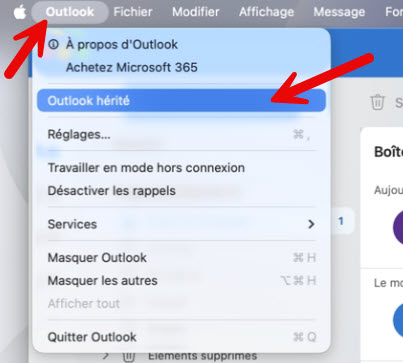
Vous pouvez revenir à Outlook classique en désactivant le nouvel Outlook. La méthode la plus rapide consiste à couper l'interrupteur Nouvel Outlook dans la fenêtre principale. Si le bouton n'apparaît pas, utilisez le menu Outlook ou mettez l'application à jour. Les comptes restent intacts et vos données locales ne sont pas supprimées.
-
Méthode 1 - interrupteurOuvrez Outlook. En haut à droite, désactivez l'interrupteur Nouvel Outlook. Confirmez Revenir à l'ancien Outlook. Outlook redémarre en mode classique.
-
Méthode 2 - menuSi l'interrupteur est absent, cliquez sur Outlook dans la barre de menus, puis Revenir à l'ancien Outlook ou décochez Nouvel Outlook. Validez le redémarrage.
-
Si l'option manqueQuittez Outlook. Mettez à jour via Microsoft AutoUpdate ou le Mac App Store, puis relancez et répétez les étapes ci-dessus.
-
Données et dossiersLes comptes et dossiers Sur mon ordinateur restent dans votre profil macOS. Basculer n'efface pas vos mails; une reconnexion peut être demandée selon le type de compte.
-
FonctionnalitésLe mode classique restaure certaines options absentes du nouvel Outlook (règles locales, dossiers en cache étendu, modèles). Vérifiez vos règles après le retour.
Si Outlook est en mode hors connexion, l'envoi et la réception sont suspendus et les messages restent dans la Boîte d'envoi. Voici comment vérifier et revenir en ligne selon votre version d'Outlook, ainsi que quelques actions rapides en cas de blocage.
-
Signes typiquesBarre d'état indiquant "Travail hors connexion" ou "Working Offline", messages bloqués dans la Boîte d'envoi, absence de synchronisation.
-
PC - Outlook classique (Microsoft 365, 2019/2016)
- Ouvrir l'onglet Envoi/Réception.
- Cliquez sur Travailler hors connexion pour désactiver le mode.
- Vérifiez que la barre d'état passe à "Connecté", puis l'envoi reprend.
-
Outlook pour Mac
- Dans la barre de menus macOS, cliquez sur Outlook.
- Si Travailler hors connexion est coché, cliquez pour le décocher.
- Contrôlez la barre d'état qui ne doit plus afficher "Hors connexion".
-
Messages coincés dans la Boîte d'envoi - Déblocage rapide
- Activez temporairement Travailler hors connexion (PC) pour couper la synchronisation.
- Ouvrez Boîte d'envoi et supprimez le message problématique ou déplacez-le dans Brouillons. Retirez les pièces jointes volumineuses si besoin.
- Désactivez Travailler hors connexion pour revenir en ligne puis renvoyez.
-
Si le problème persiste
- Connexion Internet: testez l'accès à un site et redémarrez la box ou le routeur si nécessaire.
- Redémarrage d'Outlook: fermez puis rouvrez l'application après avoir basculé le mode hors connexion.
- Version d'Outlook: le nouveau Outlook gère l'accès hors ligne via Paramètres > Général > Hors connexion, avec un comportement différent de l'application classique.
-
Repères visuelsLa barre d'état affiche "Working Offline" ou "Hors connexion" lorsque le mode est actif sur PC et Mac. Le bouton Travailler hors connexion de l'onglet Envoi/Réception (Outlook classique Windows) fonctionne comme un interrupteur.
Même avec un compte Exchange ou Microsoft 365, les signatures Outlook ne sont pas stockées sur le serveur. Elles sont enregistrées localement dans le profil Windows de l'utilisateur. En changeant de poste, la signature n'est donc pas présente par défaut et doit être copiée manuellement.
-
Emplacement local des signaturesOutlook enregistre les signatures dans ce dossier utilisateur:
C:'Users'%USERNAME%'AppData'Roaming'Microsoft'Signatures -
Accès rapide au dossierCollez ce chemin dans la barre d'adresse de l'explorateur de fichiers:
%userprofile%'AppData'Roaming'Microsoft'Signatures -
Exporter ou importer une signatureCopiez les fichiers de ce dossier vers le même emplacement sur le nouvel ordinateur. Après redémarrage d'Outlook, les signatures sont reconnues.
-
Guide avec captures d'écranVoir le pas-à-pas illustré: extendoffice.com - Import/Export des signatures Outlook
-
Synchronisation multi-postesDes solutions synchronisées existent mais demandent une configuration dédiée. Contactez notre support si vous souhaitez les mettre en place.
La limite de 50 Go par boîte sur Microsoft Exchange (version standard) répond à plusieurs impératifs techniques et de sécurité.
-
PerformanceUne boîte trop volumineuse ralentit la messagerie et augmente les temps d'accès, ce qui peut impacter la productivité.
-
Sauvegarde et restaurationDes boîtes de taille raisonnable facilitent les sauvegardes automatiques et la restauration rapide en cas de problème.
-
Coût et gestion des ressourcesLes serveurs hébergeant Exchange sont partagés. Une limite permet de garantir un service fluide pour tous les utilisateurs.
-
SécuritéLes boîtes trop volumineuses sont plus difficiles à surveiller et à protéger contre les attaques ou la corruption de données.
-
Solutions d'archivage disponiblesDes solutions d'archivage existent. Voir cette entrée dédiée : https://faq.e-voir.fr/#faq-que-faire-si-ma-boite-email-exchange-est-pleine-limite-de-50-go--
Microsoft Exchange impose une limite de taille par boîte (souvent 50 Go par utilisateur). À l’approche puis au dépassement de ce quota, des messages d’alerte sont émis et l’envoi comme la réception peuvent être bloqués. Voici comment réagir efficacement.
-
Supprimez les courriels inutilesTriez la Boîte de réception, les Éléments envoyés et la Corbeille. Supprimez les messages volumineux ou obsolètes, notamment ceux avec pièces jointes.
-
Videz la corbeille et Éléments supprimésLes messages restent comptabilisés tant qu’ils ne sont pas définitivement effacés.
-
Créer une seconde boîte courrielNous pouvons dupliquer votre boîte actuelle pour repartir avec une boîte principale quasi vide. Vos anciens courriels restent accessibles et sauvegardés sur une autre adresse. Demandez conseil et un devis à notre support.
-
Contactez-nous en cas de besoinSi la boîte reste pleine malgré le tri ou si vous ne savez pas comment archiver, notre support peut vous accompagner à distance par email.
-
Triez régulièrementPlanifiez un entretien périodique de vos dossiers pour éviter les blocages soudains.
-
Privilégiez les liens plutôt que les pièces jointes lourdesPartagez vos fichiers via un service de stockage (par exemple Dropbox) au lieu de les joindre directement à vos mails.
Lorsque votre boîte aux lettres Outlook atteint la limite de 50 Go, vous ne pouvez plus envoyer ni recevoir correctement de nouveaux messages tant que de l'espace n'a pas été libéré. La solution la plus simple et la plus sûre consiste à créer une boîte aux lettres d'archives dédiée, puis à y déplacer tout le contenu de votre boîte saturée afin de préserver vos anciens mails sans bloquer votre messagerie principale.
-
Pourquoi Outlook affiche ce message de limite de 50 Go Votre boîte principale a atteint sa capacité maximale de stockage (50 Go). Au-delà, les nouveaux messages peuvent être refusés, les envois bloqués et le fonctionnement global de la messagerie devient instable si aucun nettoyage n'est effectué.
-
Créer une boîte d'archives séparée La solution la plus simple est de créer une seconde adresse du type xx-archives@votre-domaine. Cette boîte d'archives va contenir une copie intégrale de votre boîte saturée (dossiers, sous-dossiers et messages), mais ne servira ni à envoyer ni à recevoir de nouveaux mails. Elle joue le rôle de coffre-fort pour vos anciens échanges.
-
Copier tout le contenu de la boîte saturée vers l'archive Une fois la boîte d'archives créée, on y copie l'ensemble des dossiers et messages de la boîte principale. Vous retrouvez ainsi tout votre historique dans cette nouvelle boîte, sans rien perdre, tout en préparant le nettoyage de la boîte d'origine pour retrouver un fonctionnement normal.
-
Consulter la boîte d'archives dans Outlook ou via le webmail Cette boîte d'archives peut être ajoutée dans votre Outlook au même titre que votre boîte principale pour un accès direct depuis le logiciel, ou consultée via le webmail de votre fournisseur de messagerie. Vous pouvez ainsi parcourir vos anciens mails en cas de besoin sans les stocker dans votre boîte active.
-
Purger automatiquement ou manuellement la boîte principale Une fois vos archives mises en sécurité, la boîte principale doit être allégée. La méthode la plus efficace est la mise en place d'une purge automatique (rétention, suppression des anciens dossiers, vidage programmé) que nous recommandons, car un tri manuel complet est très long et rarement durable. Vous pouvez aussi supprimer vous-même les dossiers trop volumineux si vous le souhaitez.
-
Accompagnement par Evoir pour tout faire à votre place Evoir peut se charger de l'ensemble de l'opération pour vous : création de la boîte d'archives, copie des contenus, configuration dans Outlook ou en webmail, mise en place des règles de purge automatique et vérification finale que votre boîte principale fonctionne à nouveau normalement.
Conserver trop de messages dans la boite de réception principale Exchange, au delà d'environ 1000, peut ralentir sensiblement Outlook sur Windows et macOS. La synchronisation avec le serveur Exchange et les autres appareils devient plus lourde, ce qui dégrade la réactivité globale.
-
Un volume excessif ralentit OutlookChaque message de la boite principale est indexé localement et synchronisé avec le serveur. Au delà d'un certain seuil, ces opérations consomment davantage de mémoire et d'accès disque et réduisent la réactivité.
-
Impact sur toutes les plateformesLe ralentissement touche Outlook pour Windows et macOS ainsi que les appareils mobiles reliés au même compte Exchange, avec une synchronisation plus lente et une consommation réseau accrue.
-
La bonne pratiqueCréez des sous dossiers, par exemple "Archives 2024" ou "Clients traités", et déplacez y régulièrement les anciens courriels. Outlook reste rapide tout en gardant l'accès à vos messages.
-
Automatiser le rangementConfigurez des règles de déplacement automatique selon l'expéditeur, le sujet ou la date pour éviter d'atteindre la limite critique d'environ 1000 emails dans la boite de réception.
Si un nouveau contact ou un changement de nom n'apparaît pas dans Outlook, vous pouvez forcer la mise à jour du Carnet d'adresses global (GAL) et régénérer le cache local d'Outlook (OAB) sous Windows via le menu Envoyer/Recevoir.
-
Ouvrir le téléchargement du carnetDans Outlook classique, allez dans Envoyer/Recevoir puis cliquez sur Télécharger le carnet d'adresses.
-
Forcer une mise à jour complèteDécochez Télécharger uniquement les modifications depuis le dernier envoi/réception afin de reconstruire le cache local (OAB) intégralement.
-
Choisir la liste et validerSélectionnez la liste d'adresses appropriée dans le menu déroulant, validez avec OK et laissez la progression se terminer.
-
Actualiser l'affichageRevenez dans Outlook et vérifiez le Carnet d'adresses. Si besoin, redémarrez Outlook pour appliquer la mise à jour.
-
Cas du nouveau OutlookLe nouveau Outlook peut gérer différemment le cache d'adresses. Si l'option Télécharger le carnet d'adresses n'est pas disponible, utilisez Outlook classique pour effectuer l'opération.
Avec plusieurs comptes Exchange dans Microsoft Outlook, les identifiants peuvent rester en cache et empêcher la demande de mot de passe. Pour forcer la réauthentification d'un compte précis sous Windows, supprimez les informations d'identification enregistrées puis relancez Outlook.
-
Fermez OutlookAssurez-vous qu'Outlook est complètement fermé. Dans le Gestionnaire des tâches, vérifiez qu'aucun processus
OUTLOOK.EXEn'est encore actif. -
Ouvrez le Gestionnaire d'informations d'identificationPanneau de configuration > Comptes d'utilisateurs > Gestionnaire d'informations d'identification > Informations d'identification Windows.
-
Supprimez les entrées liées à Outlook ou ExchangeRecherchez et supprimez les lignes contenant
MicrosoftOffice16_Data:,OutlookouMS.Exchangepour effacer le cache d'authentification. -
Rouvrez OutlookAu démarrage, Outlook redemande le mot de passe pour chaque compte Exchange concerné. Choisissez si vous souhaitez mémoriser le mot de passe.
-
Alternative via les options de sécuritéDans Fichier > Paramètres du compte > Paramètres du compte > Modifier > Plus de paramètres > Sécurité, activez l'option Toujours demander les informations d'identification pour le compte visé.
Les passerelles de messagerie bloquent par défaut les pièces jointes exécutables ou jugées dangereuses. L’envoi d’un logiciel par email est un vecteur fréquent de malware. Adoptez les réflexes ci-dessous pour sécuriser l’échange et informer l’émetteur.
-
Pourquoi c’est bloquéLes extensions exécutables ou potentiellement dangereuses sont interdites par la plupart des passerelles mail. Elles peuvent contenir un programme, y compris lorsqu’elles sont compressées.
-
Réflexe sécuritéNe contournez pas le blocage. Ne renommez pas le fichier pour le faire passer. Considérez la pièce jointe comme suspecte tant que sa légitimité n’est pas confirmée.
-
Prévenir l’émetteurInformez l’expéditeur qu’il a envoyé un contenu interdit. Demandez-lui de confirmer l’intention et la nature du fichier. Si l’envoi est légitime, proposez une méthode alternative.
-
Utiliser une alternative de transfertPrivilégiez un service de dépôt sécurisé plutôt que l’email, par exemple WeTransfer. Le lien de téléchargement remplace la pièce jointe bloquée.
-
Analyser avant ouvertureSi vous recevez finalement le fichier par un autre canal, scannez-le avec un antivirus à jour avant toute exécution. N’ouvrez que si l’origine est certaine et le besoin avéré.
-
Liste d’extensions bloquées (exemple)À titre indicatif, consultez la référence Gmail pour les extensions bannies, régulièrement mise à jour : extensions bloquées. Cette politique est similaire chez d’autres fournisseurs.
Le plugin Vircom Anti Spam ajoute des boutons de signalement et de mise en quarantaine dans Outlook. L'installation est simple si vous respectez les prérequis suivants : version d'Office compatible, droits d'administrateur et complément COM activé. Suivez les étapes ci-dessous puis vérifiez la présence du ruban dans Outlook.
-
Prérequis
Fermez Outlook. Vérifiez que Windows et Office sont à jour. Assurez-vous d'avoir des droits d'installation. Notez si votre Office est 32 bits ou 64 bits pour choisir le client adapté. -
Téléchargement
Téléchargez l'installateur du client Vircom pour Outlook ici : dQ Client Cyres 3.0.314.msi. Enregistrez-le puis lancez-le via clic droit > Exécuter en tant qu'administrateur. -
Installation
Suivez l'assistant, acceptez le contrat et laissez le chemin par défaut. L'installeur ajoute le complément COM dQ Client dans Outlook. Terminez puis redémarrez Windows si demandé. -
Activer le complément
Outlook > Fichier > Options > Compléments. En bas, Gérer: Compléments COM > Atteindre. Cochez "dQ Client" ou "Vircom Anti Spam". S'il est dans Éléments désactivés, réactivez-le puis redémarrez Outlook. -
Vérifier la confiance
Fichier > Options > Centre de gestion de la confidentialité > Paramètres. Autorisez les compléments signés et ajustez les blocages si imposés localement. En entreprise, une stratégie peut restreindre les compléments. -
Si le ruban n'apparaît pas
Réparez Office en mode rapide, réinstallez le client puis testez avec un nouveau profil Outlook. Vérifiez que vous utilisez Outlook classique si le nouveau client ne gère pas encore ce complément. -
Besoin d'aide
Nous pouvons fournir un paquet d'installation silencieuse, vérifier une GPO et contrôler la compatibilité Office. Contactez notre support par email pour recevoir la procédure entreprise.
Si vous avez une licence Microsoft 365 incluant Teams et que l'icone Teams n'apparaît pas dans l'onglet Calendrier d'Outlook, le complément peut être désactivé ou mal installé. Vérifiez d'abord les prérequis, puis réparez le complément avec l'outil officiel de Microsoft. Les étapes ci-dessous couvrent les causes les plus fréquentes côté poste et profil Outlook.
-
Confirmer la licence : Votre compte doit disposer d'une licence Microsoft 365 qui inclut Teams. Déconnectez et reconnectez la session Office pour rafraîchir les droits si la licence vient d'être attribuée.
-
Vérifier l'application Teams : Installez Teams Desktop et connectez-vous avec le même compte que dans Outlook. Fermez complètement Outlook et Teams, puis relancez Outlook.
-
Activer le complément Teams : Dans Outlook, Fichier > Options > Compléments > Gérer: Compléments COM > Atteindre. Cochez "Microsoft Teams Meeting Add-in for Microsoft Office". Si présent dans Éléments désactivés, réactivez-le.
-
Réparation automatique recommandée : Téléchargez et exécutez l'outil Microsoft de diagnostic pour Outlook et Teams: SetupProd_TeamsAddIn.exe. L'assistant corrige le complément, répare les entrées et propose un redémarrage.
-
Laisser le temps de propagation : Après un changement de licence, attendez 15 à 30 minutes. Videz le cache d'Outlook si besoin et redémarrez Windows pour purger les processus officeclicktorun et teams.
-
Cas du nouveau Outlook : Selon les versions, certains compléments peuvent être indisponibles. Testez Outlook classique pour valider l'affichage, puis revenez au nouveau client si l'icone réapparaît après réparation.
-
Environnement entreprise : Des stratégies peuvent bloquer le complément. Si l'icone reste absente après l'assistant, faites contrôler les GPO, les règles d'exécution des compléments et lancez une réparation rapide d'Office.
Lorsque Outlook envoie des emails au format RTF, il place la mise en forme dans un fichier winmail.dat. Les clients qui ne gèrent pas ce format voient alors une pièce jointe winmail.dat au lieu du contenu riche. Le correctif consiste à forcer l'envoi en HTML et à convertir automatiquement les messages sortants.
-
Pourquoi un fichier winmail.datEn mode RTF, Outlook encapsule la mise en forme (gras, italique, marges, couleurs) dans
winmail.dat. Les destinataires dont le client ne comprend pas le RTF reçoivent cette pièce jointe à la place du formatage. -
Effet sur les pièces jointesDes fichiers ajoutés peuvent être encapsulés dans
winmail.dat, rendant les pièces illisibles pour le destinataire. -
Ouvrir les options OutlookAllez dans Fichier > Options pour accéder aux réglages de composition.
-
Forcer l'envoi en HTMLDans Courrier, section Composition des messages, choisissez HTML comme format par défaut.
-
Convertir automatiquement les messagesDans la section Format de message, sélectionnez Convertir au format HTML pour éviter tout envoi en RTF vers l'extérieur.
winmail.dat provient de l'envoi en RTF par Outlook. Passez la composition en HTML et activez Convertir au format HTML pour supprimer le problème.Un email envoyé depuis Outlook vers une adresse @icloud.com peut arriver avec une pièce jointe nommée winmail.dat. Cela survient quand Outlook expédie le message en RTF, un format que les serveurs Apple ne traitent pas. La solution consiste à envoyer en HTML et à forcer la conversion automatique des messages sortants.
-
Format RTF d'OutlookOutlook peut envoyer certains messages en RTF pour conserver la mise en forme (gras, italique, couleurs). Ce format n'est pas universellement reconnu par tous les services, dont iCloud.
-
Rôle de winmail.datLe fichier
winmail.datencapsule la mise en forme et parfois des pièces jointes. Les clients qui ne comprennent pas le RTF affichent ce fichier plutôt que le contenu formaté. -
Incompatibilité côté iCloudLes serveurs Apple interprètent le Texte brut et le HTML. Reçu en RTF, le message est converti et les données inconnues sont placées dans
winmail.dat. -
Paramétrer Outlook en HTMLOuvrez Fichier > Options > Courrier. Dans Composition des messages, choisissez HTML comme format par défaut.
-
Convertir automatiquement les messagesDans la section Format de message, activez Convertir au format HTML pour les destinataires Internet afin d'éviter tout envoi en RTF vers l'extérieur, notamment vers iCloud.
winmail.dat apparaît quand Outlook envoie en RTF vers iCloud. Réglez Outlook pour envoyer en HTML et activez la conversion automatique en HTML pour supprimer le problème.Pour connaître l'emplacement exact d'un message dans Outlook, utilisez la Recherche avancée. Cette méthode affiche le dossier courant et permet de visualiser l'arborescence complète afin d'identifier le chemin du message.
-
Ouvrir le messageDouble cliquez sur le message pour l'ouvrir dans sa propre fenêtre.
-
Lancer la Recherche avancéeAppuyez sur CTRL + MAJ + F pour ouvrir la Recherche avancée.
-
Voir le dossier et l'arborescenceLe champ "Rechercher dans" indique le nom du dossier. Cliquez sur Parcourir... pour afficher l'arborescence complète et repérer le chemin du message.
Ce guide explique comment préparer un fichier Excel au format CSV avec les bons en-têtes, puis l'importer dans vos contacts Outlook (Windows ou Outlook Web). Un modèle prêt à l'emploi est disponible pour tests: modèle avec exemples. Utilisez un CSV encodé en UTF-8 avec séparateur virgule.
-
1) Préparer le fichier ExcelCréez un tableau avec une ligne d'en-tête:
First Name,Last Name,E-mail Address,Company,Job Title,Business Phone,Mobile Phone,Street,City,State/Province,Postal Code,Country/Region,Notes. Enregistrez au formatCSV (UTF-8). -
2) Champs minimaux conseillésAu minimum:
First Name,Last Name,E-mail Address. Les autres champs sont facultatifs mais utiles pour un carnet propre (téléphones, société, poste, adresse, notes). -
3) Importer dans Outlook (Windows)Ouvrez Outlook puis
Fichier>Ouvrir et exporter>Importer/Exporter>Importer à partir d'un autre programme ou fichier>Valeurs séparées par des virgules (CSV)> sélectionnez votre CSV > choisissez le dossier Contacts. -
4) Mappage des champsCliquez sur
Mapper les champs personnaliséset faites correspondre:E-mail Address→ Adresse de messagerie,First Name→ Prénom,Last Name→ Nom, etc. Validez avecTerminer. -
5) Importer dans Outlook Web (Microsoft 365)Dans Outlook Web: module Personnes / Contacts >
Gérer>Importer des contacts> choisissez votre CSV et validez. -
6) VérificationsOuvrez le carnet d'adresses et contrôlez quelques fiches. Si un champ est vide, revoyez le mappage et les noms d'en-tête.
-
Dépannage (CSV et encodage)Si Excel remplace les virgules par des points-virgules selon les paramètres régionaux, exportez en
CSV UTF-8 (délimité par des virgules)ou corrigez le séparateur. Évitez les colonnes sans en-tête et les cellules fusionnées.
Le partage des calendriers iCloud dépend de l'identifiant Apple du destinataire. Deux modes existent: privé avec droits d'accès et public en lecture seule via un lien. Le choix détermine si un Apple ID est requis et comment le calendrier sera ajouté par la personne invitée.
-
Partage privéNécessite que l'invité dispose d'un Apple ID actif. L'adresse de connexion peut être Gmail, Outlook ou autre si elle est liée à un Apple ID. Sans Apple ID, l'invitation privée ne peut pas être acceptée.
-
Partage public (lecture seule)Activez l'option Calendrier public pour générer une URL
webcal://. Toute personne sans compte iCloud peut l'ajouter dans Google Calendar, Outlook ou toute application compatible, uniquement en lecture. -
Exemples
- alice@gmail.com avec Apple ID actif - accès privé possible ou via lien public.
- bob@yahoo.fr sans Apple ID - pas d'accès privé, mais lecture possible via lien public.
-
Conseils d'usagePour un contrôle fin des droits et la modification d'événements, utilisez le partage privé avec des contacts disposant d'un Apple ID. Pour une diffusion large et simple, préférez un lien public webcal en lecture seule.
Le partage des calendriers iCloud repose sur l'identifiant Apple (Apple ID) du destinataire. Deux modes existent: privé avec droits d'accès et public en lecture seule via un lien.
-
Partage privéNécessite que l'invité dispose d'un Apple ID actif. L'adresse de connexion peut être Gmail, Outlook, etc., si elle est liée à un Apple ID. Sans Apple ID, l'invitation privée ne peut pas être acceptée.
-
Partage public (lecture seule)Activez l'option Calendrier public pour générer une URL
webcal://. Toute personne sans compte iCloud peut l'ajouter dans Google Calendar, Outlook ou une autre application compatible. -
Exemples
- alice@gmail.com avec Apple ID actif - accès privé possible ou via lien public.
- bob@yahoo.fr sans Apple ID - pas d'accès privé, mais lecture possible via lien public.
Le partage d'un agenda entre un compte Microsoft Exchange et un compte iCloud n'est pas directement possible. Chaque plateforme utilise un protocole différent pour la synchronisation et la gestion des événements, ce qui empêche tout partage ou mise à jour native entre elles.
-
Pas de compatibilité directeExchange repose sur EAS (Exchange ActiveSync) tandis qu'iCloud utilise CalDAV. Ces systèmes ne peuvent pas synchroniser un même agenda ni partager des événements en temps réel entre eux.
-
Partage manuel possibleExportez un agenda Exchange au format
.icsdepuis Outlook, puis importez-le dans iCloud via icloud.com/calendar. Cette méthode crée une copie ponctuelle sans synchronisation automatique entre les deux environnements. -
Solution alternativeDes applications tierces (par exemple SyncGene, CalendarBridge ou Zapier) peuvent relier un agenda Exchange à un agenda iCloud. Elles synchronisent les événements entre les deux systèmes mais nécessitent souvent un abonnement payant et un paramétrage précis.
Le fichier OST d'Outlook est un cache local. Pour changer son emplacement, fermez Outlook, définissez un chemin par défaut dans le registre avec la valeur ForceOSTPath, puis laissez Outlook régénérer le fichier au nouvel endroit. Méthode valable pour les versions récentes d'Outlook sous Windows.
-
Fermer Outlook et les utilitaires liésQuittez Outlook 2016 ou version ultérieure et vérifiez qu'aucun outil ne garde un OST ouvert avant la modification.
-
Ouvrir l'éditeur du registreAppuyez sur Windows + R, tapez
regedit, puis validez pour lancer l'Éditeur du Registre. -
Atteindre la clé OutlookAllez dans
HKEY_CURRENT_USER'Software'Microsoft'Office'16.0'Outlook. Adaptez le numéro de version si besoin (16.0 pour Outlook 2016 et Microsoft 365). -
Créer la valeur ForceOSTPathDans le volet droit, créez une nouvelle valeur de type Valeur de chaîne extensible nommée
ForceOSTPath. Saisissez le chemin complet du nouveau dossier, par exempleD:'Outlook'OST. -
Relancer Outlook pour recréer le cacheDémarrez Outlook. Le fichier OST sera créé au nouvel emplacement. Si un profil existant ne bouge pas, retirez puis réajoutez le compte Exchange pour régénérer l'OST au bon endroit.
-
Notes importantes
ForceOSTPaths'applique aux nouveaux OST. Sauvegardez avant toute manipulation et assurez-vous que le dossier cible dispose des droits nécessaires. En cas de doute, contactez-nous à support [at] e-voir.fr.
ForceOSTPath dans HKCU'Software'Microsoft'Office'16.0'Outlook avec le nouveau dossier, puis relancez Outlook pour régénérer l'OST à cet emplacement.Le fichier winmail.dat apparaît lorsque Outlook envoie un message au format RTF avec encodage TNEF. Les clients qui ne comprennent pas ce format voient alors une pièce jointe winmail.dat, parfois à la place des autres pièces jointes. L'objectif est de forcer l'envoi en HTML ou en texte brut pour supprimer ce comportement.
-
Comprendre l'origineOutlook encode certaines mises en forme RTF via TNEF. Les destinataires non Outlook reçoivent alors winmail.dat au lieu des pièces classiques.
-
Paramétrer Outlook en HTMLDans Outlook, ouvrez Fichier > Options > Courrier, puis définissez Composer les messages au format HTML ou Texte brut. Évitez RTF pour l'envoi Internet.
-
Désactiver RTF pour un contactOuvrez la fiche du contact, propriétés de l'adresse, puis réglez Format Internet sur Envoyer en HTML ou Texte brut. Corrige le problème pour ce destinataire spécifique.
-
Réexpédier les piècesRenvoyez le mail après changement de format. Les pièces jointes doivent alors apparaître normalement chez le destinataire.
-
Cas Exchange et règles d'organisationDans les environnements Exchange, l'administrateur peut forcer la conversion TNEF en désactivant RTF vers Internet. Demandez une vérification de la configuration si le problème persiste côté organisation.
-
Ressources utilesGuide illustré: résoudre le problème winmail.datRécapitulatif: winmail.dat Outlook
Le webmail permet de consulter et gérer vos emails depuis un navigateur sans installer de logiciel. C'est pratique en déplacement ou sur un poste non habituel et cela assure un accès rapide à votre boîte aux lettres.
-
Accessibilité partoutConsultez et envoyez vos messages depuis tout ordinateur, tablette ou smartphone connecté à Internet.
-
Simplicité d'utilisationAucune configuration locale: saisissez l'adresse du webmail dans votre navigateur, puis votre adresse email et votre mot de passe.
-
Continuité en cas de panneVos mails restent accessibles même si votre logiciel de messagerie rencontre un problème sur votre poste.
-
Accès au webmailOuvrez votre navigateur et rendez-vous sur webmail.mail.ovh.net, puis identifiez-vous avec votre adresse email complète et votre mot de passe.
-
Bonnes pratiquesFermez votre session sur les postes partagés, utilisez un mot de passe robuste et activez si possible la double authentification proposée par votre hébergeur.
Vous pouvez créer une signature soignée dans le webmail Zimbra, en version texte ou HTML. Elle peut inclure votre nom, fonction, coordonnées, liens utiles et un logo hébergé en ligne. Voici les étapes et bonnes pratiques pour un rendu professionnel et compatible sur desktop et mobile.
-
Ouvrir Zimbra WebmailConnectez-vous à votre webmail Zimbra depuis votre navigateur puis accédez aux Préférences.
-
Créer une signatureDans Préférences > Signatures, cliquez sur Nouveau. Donnez un nom à la signature puis choisissez le mode HTML pour un rendu enrichi, ou Texte pour un format simple.
-
Ajouter un logo hébergéInsérez une image via son URL HTTPS (hébergement fiable). Exemple HTML:
<img src="https://exemple.tld/logo.png" width="160" height="40" loading="lazy" decoding="async" alt="Logo Entreprise">. Évitez les images collées depuis le presse-papiers. -
Structurer les coordonnéesPrivilégiez des liens cliquables:
tel:+33123456789,mailto:prenom.nom@domaine.tld, site, LinkedIn. Restez lisible: nom, poste, société, téléphone, email, adresse, site. -
Compatibilité mobileÉvitez les tables complexes et les images trop larges. Conservez une largeur d'image modérée (120-200 px) et des lignes courtes pour un rendu correct sur smartphone.
-
Définir par défautDans Comptes ou Signatures, associez la signature au compte voulu et cochez l'usage par défaut pour les nouveaux messages et les réponses/transferts si nécessaire.
-
Mentions légales et bonnes pratiquesAjoutez une mention légale concise si requis. Évitez les polices exotiques, gardez 2-3 couleurs max, pas d'images lourdes. Testez l'envoi vers Outlook, Gmail et mobile pour valider le rendu.
Quand on compare deux offres de "mails", on a souvent l'impression que c'est le même service avec des tarifs très différents. En réalité, derrière le mot "mail", on parle parfois de choses qui n'ont rien à voir : un simple accès POP/IMAP pour relever et envoyer des messages, ou une messagerie Exchange (Microsoft 365 / Exchange Online ou serveur Exchange) qui inclut une boîte aux lettres connectée, synchronisée et intégrée à tout un écosystème (calendrier, contacts, délégations, etc.). Cette différence de périmètre explique l'écart de prix, mais aussi les écarts de responsabilités, de support et de sauvegarde.
-
Compte POP : le minimum Un compte POP sert surtout à télécharger les emails sur un logiciel (Outlook, Thunderbird, etc.). Les messages sont souvent stockés localement sur le PC, et le serveur ne conserve pas forcément un historique complet. Selon les réglages, supprimer un message sur le PC peut aussi le supprimer du serveur, ou l'inverse. Résultat : la "boîte mail" dépend fortement du poste et de sa configuration.
-
Compte Exchange : synchronisation et services Avec Exchange, la boîte aux lettres est faite pour être synchronisée sur plusieurs appareils (PC, mobile, webmail) avec le même résultat partout. On ajoute en général calendrier partagé, contacts, listes d'adresses, boîtes partagées, délégations, et des fonctions de sécurité et d'administration plus avancées. Ce n'est pas "juste du mail", c'est une plateforme de collaboration.
-
Support et sécurité : pas le même niveau Les offres Exchange incluent souvent des mécanismes de protection (anti-spam et anti-phishing plus complets, politiques de mot de passe, gestion des appareils, traces et audit selon les formules). À l'inverse, une offre POP/IMAP peut être très basique : elle fonctionne, mais le niveau de contrôle et d'accompagnement est limité.
-
Sauvegarde : point clé de la différence de prix Un compte POP n'est pas "sauvegardé" par nature : si les emails sont surtout sur le PC, la sauvegarde dépend de la sauvegarde du poste (et du profil Outlook). À l'inverse, une messagerie Exchange se sauvegarde en visant la source (la boîte aux lettres côté service), avec des outils et des politiques adaptés. Cette sauvegarde, quand elle est incluse ou correctement mise en place, a un coût car elle implique stockage, rétention, restauration et procédures.
-
Risque courant : croire que tout est protégé Beaucoup d'entreprises pensent que "c'est dans le cloud donc c'est sauvegardé". Ce n'est pas toujours vrai au sens où on l'entend (restaurer à une date précise, retrouver un élément supprimé, récupérer après une erreur humaine ou une suppression massive). Avant de comparer les prix, il faut vérifier ce qui est prévu pour la sauvegarde et la restauration, et à quel niveau (poste, serveur, service).
-
Comment comparer deux offres correctement Pour éviter une comparaison trompeuse, listez : protocole (POP/IMAP vs Exchange), taille de boîte, besoin de synchronisation multi-appareils, calendrier et contacts partagés, exigences de sécurité, besoin de sauvegarde et délais de restauration, et niveau de support attendu. Si vous avez un doute, demandez une clarification par écrit à Evoir
La sauvegarde régulière de vos données vous protège contre la perte accidentelle, les pannes ou les cyberattaques. Adoptez ces bons réflexes :
-
Utilisez une solution de sauvegarde automatiséeUn logiciel dédié sauvegarde vos fichiers sans intervention manuelle, selon une fréquence que vous définissez.
-
Privilégiez le stockage en ligne (Cloud) plutôt qu'un support externeLes disques durs externes ou clés USB dépendent du matériel, peuvent tomber en panne, être volés ou subir un sinistre. Ces supports sont aujourd'hui considérés comme dépassés face au Cloud, qui offre sauvegarde continue, accessibilité et redondance.
-
Testez la restauration de vos sauvegardesUne sauvegarde non testée peut être inutilisable en cas de besoin. Vérifiez périodiquement que vous pouvez récupérer vos fichiers.
-
Effectuez des sauvegardes régulièresQuotidiennes ou hebdomadaires selon l'importance des données.
-
Débranchez votre support si vous l'utilisez encoreSi vous conservez un disque externe, ne le laissez pas branché en permanence. Il pourrait être attaqué en même temps que l'ordinateur.
-
Dropbox: une solution Cloud parmi les meilleures du marchéDropbox est reconnu pour sa fiabilité, sa synchronisation rapide et sa simplicité. Il permet de sauvegarder automatiquement vos dossiers, de partager vos fichiers en toute sécurité et de retrouver vos données sur tous vos appareils, avec une infrastructure hautement redondée.
-
Installez l’application Dropbox Téléchargez gratuitement l’application depuis le :
https://www.dropbox.com/mobile
Elle est disponible pour iPhone/iPad (App Store) et Android (Google Play). -
Connectez-vous à votre compte Ouvrez l’application Dropbox et connectez-vous avec votre adresse e-mail et votre mot de passe habituels.
-
Accédez à vos fichiers Une fois connecté, vos fichiers et dossiers s’affichent automatiquement. Touchez un fichier pour l’ouvrir, le prévisualiser ou le partager.
-
Consulter un fichier hors connexion Appuyez sur les trois points à droite d’un fichier, puis sélectionnez « Rendre disponible hors ligne » pour l’utiliser même sans connexion Internet.
Sur macOS récents, Dropbox s'appuie sur File Provider. Les fichiers marqués comme en ligne uniquement ne sont pas téléchargés automatiquement au double-clic. L'application tente de les ouvrir sans copie locale, ce qui déclenche le message d'erreur indiquant qu'il est impossible d'ouvrir le fichier.
-
Pourquoi ce messageAvec File Provider, un élément en ligne uniquement n'est pas présent sur le disque. Un double-clic ne force plus le téléchargement immédiat, d'où l'erreur d'ouverture.
-
Comment résoudreFaites un clic droit sur le fichier puis sélectionnez Rendre disponible hors connexion ou Télécharger maintenant. Lorsque l'icône devient une coche verte, le fichier est stocké localement et s'ouvre normalement.
-
Prévenir le problème
- Dans les préférences Dropbox, définissez les dossiers critiques en toujours hors connexion.
- Vérifiez l'espace disque disponible pour accueillir les fichiers téléchargés.
- Relancez Dropbox si un élément refuse de se télécharger correctement.
Dropbox permet deux types de stockage selon vos besoins: local (disponible hors ligne) ou en ligne (connexion internet requise pour accéder aux fichiers). Dans les deux cas, vos fichiers sont stockés sur le cloud.
-
Stockage localLes fichiers sont entièrement téléchargés sur votre ordinateur. Vous pouvez y accéder sans connexion internet et l'ouverture est immédiate. En contrepartie, ils occupent de l'espace sur le disque. En complément, un stockage local peut servir de sauvegarde supplémentaire.
-
Stockage en ligneLes fichiers apparaissent dans votre dossier Dropbox mais ne sont pas stockés physiquement sur l'appareil. Ils se téléchargent à la demande, ce qui économise de l'espace disque, mais nécessite une connexion internet pour les ouvrir.
-
Changer le mode de stockageÀ tout moment, choisissez de rendre un fichier ou un dossier local ou en ligne via un clic droit puis "Rendre disponible hors ligne" ou "Rendre disponible en ligne uniquement".
L'application Dropbox permet de sélectionner précisément les dossiers à synchroniser sur chaque poste. Ce réglage aide à économiser de l'espace disque ou à limiter la synchronisation à certains projets. Il se modifie à tout moment depuis les préférences de l'application.
-
Modifier les dossiers synchronisésOuvrez l'application Dropbox, accédez aux Préférences, puis à la section Synchronisation. Cochez ou décochez les répertoires à synchroniser localement sur ce poste.
-
Option 1: accéder aux fichiers depuis un navigateurSur un ordinateur sans l'application Dropbox, consultez vos fichiers en ligne via la réponse dédiée de la FAQ E-voir: ouvrir la page d'aide.
-
Option 2: utiliser le raccourci "Accès direct au site"Dans l'explorateur Dropbox, cliquez sur l'icône globe pour ouvrir automatiquement une page donnant accès à l'ensemble de vos répertoires et fichiers en ligne.
Dropbox conserve un historique des événements permettant d'identifier les créations, modifications, partages et suppressions. Vous pouvez y retrouver une suppression récente et restaurer le fichier.
-
Accéder au site DropboxDepuis l'application, cliquez sur l'icône globe ou ouvrez https://www.dropbox.com/ puis connectez-vous.
-
Afficher l'historique des événementsAccédez directement à la page des événements: https://www.dropbox.com/events.
-
Consulter les modifications du compteParcourez la liste des opérations pour identifier créations, partages et suppressions. Repérez la ligne correspondant au fichier supprimé.
-
Restaurer un fichier suppriméOuvrez le détail de l'événement puis utilisez le bouton "Restaurer" pour récupérer le fichier à l'emplacement d'origine.
-
LimitesLa durée de conservation de l'historique dépend du type de compte Dropbox. Les comptes professionnels conservent généralement les événements plus longtemps.
Vous pouvez partager un dossier Dropbox avec une ou plusieurs personnes, qu'elles soient ou non membres de votre équipe. Choisissez le mode de partage adapté (dossier partagé ou lien) et paramétrez les droits d'accès en conséquence.
-
Prérequis et principesLe propriétaire ou un administrateur du dossier gère le partage. Le partage donne accès au contenu vivant du dossier. Les sous-dossiers héritent en général des droits du parent, sauf réglage spécifique. En équipe, l'administrateur peut restreindre le partage externe.
-
Depuis dropbox.comOuvrez dropbox.com puis trouvez le dossier, cliquez sur "Partager", saisissez les e-mails des destinataires, choisissez "Peut éditer" ou "Peut afficher" puis validez. Vérifiez que la politique d'équipe autorise le partage externe si nécessaire.
-
Depuis l'application de bureauDans l'Explorateur ou Finder, clic droit sur le dossier Dropbox, "Partager...", entrez les e-mails, définissez les droits puis confirmez. Le réglage est identique à celui du site et s'applique à tous les membres invités.
-
Inviter un membre hors équipeIndiquez son adresse e-mail Dropbox ou une adresse avec laquelle il créera un compte. S'il est hors équipe, il reçoit une invitation. Selon la politique d'équipe, le partage externe peut être bloqué par l'administrateur.
-
Droits d'accès"Peut éditer" permet d'ajouter, modifier et supprimer. "Peut afficher" donne un accès en lecture. Selon l'offre, vous pouvez restreindre les téléchargements pour les liens et limiter l'accès à certains sous-dossiers.
-
Lien de partage vs dossier partagéLe lien convient à la consultation ou collecte ponctuelle, avec options possibles (mot de passe, expiration). Le partage de dossier ajoute le dossier dans l'espace du destinataire avec des droits lecteur ou éditeur pour un accès continu.
-
Gérer ou retirer l'accèsOuvrez le dossier, "Partager", puis "Qui peut accéder": ajustez les droits, retirez un membre ou transférez la propriété. Pour stopper un lien, désactivez-le ou régénérez-le.
Sur iPhone comme sur Android, la sauvegarde automatique des photos via Dropbox ne démarre que lorsque l'application est ouverte. Les systèmes mobiles limitent l'activité en arrière-plan pour préserver la batterie et la confidentialité, ce qui impose d'ouvrir périodiquement l'application.
-
Restrictions systèmeiOS et Android réduisent l'exécution en arrière-plan. Dropbox ne peut donc pas lancer indéfiniment des sauvegardes sans action utilisateur.
-
Déclenchement du module Camera UploadL'ouverture de l'application réactive le transfert automatique et autorise temporairement l'accès complet à la galerie du téléphone.
-
Connexion au compte et réseauL'application doit être ouverte et connectée à Internet (Wi-Fi ou données mobiles) pour téléverser les nouvelles photos vers le cloud.
-
Vérification périodiqueOuvrir régulièrement Dropbox permet de s'assurer que toutes les photos récentes sont bien sauvegardées et évite les retards de synchronisation.
Partager un seul compte Dropbox entre plusieurs personnes peut sembler pratique, mais les risques techniques, juridiques et organisationnels dépassent les gains apparents. Un compte unique mélange usages personnels et professionnels, empêche une administration fine et rend tout diagnostic difficile. Voici les points clés à considérer avant d'ouvrir un accès commun.
-
Confidentialité compromise : tout le monde voit tout. Les dossiers RH, juridiques ou médicaux ne restent pas privés. Impossible de limiter finement qui lit ou modifie quoi, ce qui expose l'entreprise et les personnes aux erreurs et aux fuites.
-
Aucune traçabilité individuelle : un seul jeu d'identifiants signifie zéro journal par personne. Qui a supprimé, déplacé ou partagé un dossier avec un lien public resté actif trop longtemps ? Difficile de le prouver et donc de corriger.
-
Diagnostic quasi impossible : quand la synchro déraille, nul moyen d'identifier l'appareil fautif. Entre PC, portables et téléphones, le nombre d'appareils connectés au même compte peut être élevé, ce qui complique l'isolement des causes.
-
Backup photos bancal : la sauvegarde automatique des photos de chacun alimente le même compte. Les bibliothèques se mélangent, les quotas saturent plus vite et nettoyer devient risqué sans effacer les souvenirs d'autrui.
-
Documents privés non sauvegardables : pour rester discrets, les utilisateurs gardent leurs fichiers hors Dropbox. Résultat : ces contenus ne sont ni synchronisés ni sauvegardés, et seront perdus en cas de panne ou de vol.
-
La bonne pratique : une licence par personne, avec des dossiers partagés par équipe et des droits précis. On gagne en sécurité, en traçabilité, en support et en sérénité. Au besoin, utilisez l'adresse de support habituelle.
Lorsque des fichiers Dropbox ne se mettent pas à jour entre vos ordinateurs, dans plus de 90 % des cas le problème vient simplement du fait que l'application Dropbox a été fermée sur l'un des postes, côté source ou côté destination. Tant que l'application n'est pas lancée, aucune synchronisation ne peut avoir lieu. Quelques vérifications rapides permettent en général de rétablir la situation.
-
Vérifier que Dropbox est lancé sur chaque ordinateur : assurez-vous que l'icône Dropbox apparaît bien dans la zone de notification de Windows ou dans la barre de menus sur Mac. Si l'icône est absente, l'application est fermée et aucun fichier ne peut se synchroniser.
-
Relancer manuellement Dropbox ou redémarrer le poste : si Dropbox est fermé, ouvrez l'application depuis le menu Démarrer sur PC ou le dossier Applications sur Mac. En cas de doute, un simple redémarrage de l'ordinateur (PC ou Mac) permet souvent de relancer automatiquement Dropbox au démarrage.
-
Contrôler l'état de la connexion Internet : Dropbox a besoin d'une connexion stable pour synchroniser. Vérifiez que chaque poste a bien accès au web (navigation sur un site, tests de mails) et qu'aucun pare-feu ou proxy ne bloque l'accès à Dropbox.
-
Observer l'état de l'icône Dropbox : une icône avec des flèches qui tournent indique une synchronisation en cours, un symbole de pause ou d'avertissement révèle souvent un problème (pause manuelle, manque de place, limitation réseau). Pointez la souris sur l'icône pour lire le message détaillé et appliquer les recommandations.
-
Repérer les fichiers en conflit ou non synchronisés : certains fichiers peuvent être dupliqués avec la mention de conflit dans leur nom lorsque plusieurs versions ont été modifiées en parallèle. Il faut alors choisir la bonne version, renommer ou ranger les doublons pour repartir sur une base propre.
-
Laisser le temps à la synchronisation de se terminer : après avoir relancé Dropbox sur tous les postes, laissez les machines allumées et connectées quelques minutes, surtout en présence de nombreux fichiers volumineux. Attendez que l'icône Dropbox indique que tout est à jour avant de reprendre un travail intensif sur les documents partagés.
Une sauvegarde externe à Office 365 ajoute une couche de sécurité indépendante des mécanismes natifs de Microsoft. Elle protège contre les erreurs humaines, les attaques et les limites de rétention, tout en facilitant la restauration granulaire et la conformité réglementaire.
-
Protection limitée par défaut
Microsoft assure la disponibilité de ses services, mais n'offre pas une garantie complète de récupération des données effacées, corrompues ou modifiées par erreur. -
Erreurs humaines et malveillances
Une suppression accidentelle, un employé mal intentionné ou un piratage (ransomware, phishing) peuvent entraîner une perte définitive si aucune sauvegarde externe n'existe. -
Archivage et conformité
Certaines réglementations (RGPD, obligations sectorielles) imposent de conserver des données plus longtemps que les politiques de rétention d'Office 365. -
Restauration granulaire
Une solution externe permet de restaurer un email, un fichier précis ou un compte complet, sans dépendre uniquement des délais de rétention limités de Microsoft. -
Sérénité et continuité d'activité
Une sauvegarde indépendante, stockée hors du cloud Microsoft, renforce la résilience en cas d'incident majeur et protège contre les pertes irréversibles. -
Exemples de fournisseurs de solutions
Plusieurs éditeurs proposent des licences de sauvegarde spécialisées pour Office 365, parmi lesquels :- Veeam Backup for Microsoft 365
- Acronis Cyber Protect
- Altaro / Hornetsecurity 365 Backup
- Barracuda Cloud-to-Cloud Backup
- Datto SaaS Protection
Ce guide résume les actions courantes pour gérer vos contacts sur iPhone: export local, import depuis un fichier vCard et migration depuis un téléphone Android via l'application officielle. Suivez les étapes ci-dessous selon votre besoin.
-
Exporter des contacts sur iPhone
-
Ouvrez l'app Contacts sur votre iPhone.
-
Touchez Listes en haut à gauche.
-
Maintenez le doigt appuyé sur une liste existante ou créez-en une via Ajouter une liste.
-
Touchez Exporter, sélectionnez les champs à inclure, puis validez avec OK.
-
Choisissez un mode d'envoi ou d'enregistrement, par exemple Messages ou Mail.
-
-
Importer des contacts à partir d'une vCard
Touchez une pièce jointe .vcf reçue par e-mail ou SMS pour lancer l'import automatique des contacts. -
Importer depuis un téléphone Android (migration vers iOS)
Téléchargez l'application Move to iOS sur Google Play: https://play.google.com/store/apps/details?id=com.apple.movetoios&hl=fr
L'adresse IP publique est celle que voit Internet lorsque vous vous connectez depuis votre box ou votre routeur. Elle est différente des adresses internes de vos appareils (192.168.x.x par exemple) et peut changer au fil du temps selon votre fournisseur d'accès. La connaître est utile pour le diagnostic, la sécurité ou certaines configurations à distance.
-
Passer par un site spécialisé pour afficher votre IP : Le moyen le plus simple pour connaître votre IP publique est de vous rendre sur un site dédié. Ouvrez votre navigateur depuis le réseau concerné et allez sur https://wtfismyip.com. La page affichera directement votre adresse IP publique actuelle, sans configuration particulière de votre part.
-
Comprendre la différence entre IP locale et IP publique : Sur vos appareils, vous voyez souvent une adresse commençant par 192.168 ou 10.x.x.x. Il s'agit d'adresses internes au réseau, gérées par votre box ou votre routeur. L'IP publique, elle, est unique vue depuis Internet et commune à tous les équipements connectés derrière la même box. Seul un site externe ou un service en ligne peut vous confirmer cette IP publique.
-
Savoir que l'IP publique peut changer : Selon votre abonnement, votre IP publique peut être dynamique. En cas de redémarrage de box, de coupure réseau ou simplement au bout d'un certain temps, elle peut être modifiée par votre fournisseur d'accès. Si vous devez communiquer votre IP pour un dépannage ou une configuration, pensez à la vérifier juste avant sur le site indiqué afin d'éviter toute erreur.
-
Faire attention au partage de votre IP publique : Votre IP publique ne permet pas à elle seule d'entrer dans vos systèmes, mais elle fait partie des informations techniques à manipuler avec prudence. Ne la diffusez qu'à des interlocuteurs de confiance et uniquement dans le cadre d'un besoin précis, par exemple pour un diagnostic ou une intervention d'administration à distance que vous avez validée.
Cette fiche résume l'affectation des ports sur FreePro Connections v2 telle qu'illustrée sur le visuel fourni. Elle précise le rôle de chaque port Ethernet 2.5G et identifie le port PoE dédié, afin de faciliter le câblage et le dépannage.
-
1. Backup WAN - Ethernet 2.5GPort réservé au lien de secours WAN. À utiliser pour une connexion de bascule afin d'assurer la continuité d'accès en cas de défaut du lien principal.
-
2. Ethernet 2.5GPort LAN 2.5G destiné au raccordement d'équipements réseau ou de commutateurs.
-
3. Ethernet 2.5GPort LAN 2.5G supplémentaire pour l'ajout d'équipements ou l'agrégation de services internes.
-
4. PoE - Ethernet 2.5GPort LAN 2.5G avec alimentation PoE pour points d'accès, téléphones IP ou caméras compatibles.
Modèle prêt à copier pour décrire précisément l'incident à remonter au support technique FreePro. Renseigner les éléments ci-dessous tels quels afin d'accélérer le diagnostic et l'escalade.
-
Détails du problèmeFibre indisponible depuis XXX, trafic XXX basculé sur 4G.
-
Symptôme actuelDepuis ce matin : aucune connexion, malgré plusieurs redémarrages du modem 4G et de l’ONT.
-
État du câblageBranchements dans la baie réalisés par le revendeur FreePro ; aucune modification de câblage dans la baie de brassage.
-
Statut de secoursAlarme backup sur 4G XX présente, mais non fonctionnelle depuis ce matin.
-
Priorité d'interventionNuméro de service : XXX
-
Intervenir au plus vite. Cordialement.
-
Vidéo (à fournir par le client Evoir)
Si toutefois votre Freebox Pro reste bloquée sur une étape (entre 1et 7), merci de nous transmettre une vidéo montrant votre prise optique murale (PTO), l’arrière du petit boitier noir (ONU, si vous en êtes équipé) ainsi que l’arrière et la façade de votre Freebox Pro.
Le déclenchement de la vidéo débute au moment ou vous cliquerez sur le lien suivant:
(le lien vous sera communiqué soit par Evoir soit par les services techniques de Free Pro)
La résiliation d'une offre Freebox Pro s'effectue selon les conditions générales du contrat professionnel. L'offre comporte un engagement initial choisi à la souscription. En cas de rupture anticipée, des frais s'appliquent généralement à hauteur des mensualités restantes jusqu'à la fin de l'engagement. Le contrat est souscrit directement entre votre société et Free Pro. E-voir peut vous assister dans vos démarches si nécessaire.
-
Durée d'engagementLe contrat Freebox Pro comporte un engagement défini lors de la souscription. À l'issue de cette période, l'abonnement devient reconductible tacitement chaque mois, sans nouvel engagement.
-
Procédure de résiliationTransmettez la demande par écrit via l'espace client Free Pro ou par courrier recommandé adressé au service résiliation. La prise en compte intervient sous quelques jours ouvrés, avec confirmation par e-mail.
-
Frais de résiliation anticipéeEn cas de résiliation avant la fin de l'engagement, les mensualités restantes sont dues jusqu'à la fin du contrat. Exemple: une rupture au 8e mois sur un engagement de 12 mois entraîne la facturation des 4 mois restants.
-
Restitution du matérielLe routeur Freebox Pro et les équipements associés doivent être restitués dans les délais prévus. En cas de non-retour ou de dégradation, des frais forfaitaires de remplacement peuvent être facturés.
-
Délai de traitementLa résiliation prend effet à la fin du cycle de facturation en cours. Les services restent actifs jusqu'à cette date, sauf demande expresse de coupure anticipée.
Dans un environnement PON (GPON ou XGS-PON), chaque port est authentifié et provisionné par un seul opérateur à la fois. Activer deux connexions de fournisseurs différents sur la même prise PTO ou le même ONT n'est pas prévu officiellement. La redondance se fait en pratique via une seconde fibre physique ou des offres dédiées, avec un routeur capable de failover.
-
Réponse courte: non, pas officiellement sur la même prise ou le même ONTUn seul service peut être activé par port PON. Les ONT et box sont identifiés par numéro de série ou LOID, ce qui empêche la cohabitation de deux opérateurs sur le même port. Dans certains cas, un technicien peut toutefois tirer une seconde jarretière si une fibre libre est disponible au boîtier d'étage.
-
Pourquoi ce n'est pas prévu par défautLe réseau PON mutualise la fibre jusqu'au point de branchement. Un seul équipement client est autorisé par port. Pour une seconde ligne, il faut une nouvelle fibre physique depuis le boîtier d'étage ou le PMZ.
-
Option 1: seconde fibre ou second PTODemander un second raccordement auprès d'un autre opérateur. Cela nécessite une fibre libre au boîtier d'étage. Si faisable, la seconde jarretière offre une vraie redondance sans toucher à la première ligne.
-
Option 2: offres pros FTTO ou FTTELes fibres dédiées non mutualisées apportent un meilleur contrôle. En combinant deux opérateurs différents, vous obtenez des chemins physiques distincts et des pannes indépendantes. Voir la comparaison.
-
Matériel et mise en œuvre réseauPrévoir un routeur dual-WAN ou SD-WAN pour gérer la bascule automatique. Tester régulièrement le failover et surveiller la qualité des liens. Un backup 4G ou 5G peut servir de secours rapide et économique.
Mettre en place deux accès Internet indépendants avec bascule automatique assure la continuité d'activité, limite l'impact financier des pannes et améliore la qualité de service. Un routeur dual-WAN permet le failover et, le cas échéant, l'équilibrage de charge pour répartir les usages critiques.
-
Continuité d'activité (haute disponibilité)Avec un routeur dual-WAN et une bascule automatique, postes, téléphonie, VPN et applications cloud restent accessibles même si l'accès principal tombe en panne. L'utilisateur ne perçoit qu'une microcoupure, sans blocage durable.
-
Performance et qualité de serviceAu-delà du secours, un second lien peut servir à l'équilibrage de charge et à la séparation des flux (téléphonie, visioconférence, sauvegardes, tâches nocturnes), ce qui améliore la réactivité au quotidien.
-
Impact financier maîtriséLe coût d'un second accès est souvent inférieur à celui d'une journée d'arrêt (salariés inactifs, ventes perdues, pénalités). La redondance constitue une assurance simple à fort retour sur investissement pour les TPE/PME.
-
Exemple concret (message opérateur)Retour du réseau: incident collectif sans date de rétablissement. Raison non déterminée à ce stade. L'opérateur d'immeuble est mobilisé pour rétablir le service. Sans lien de secours, l'activité reste bloquée jusqu'à la résolution. Avec redondance, l'entreprise continue de fonctionner.
-
Bonnes pratiques de mise en œuvreChoisir un routeur dual-WAN avec bascule automatique, deux liens réellement distincts (opérateurs, technologies, chemins), tester régulièrement le failover et surveiller la qualité de chaque lien. Pour un déploiement rapide, un backup 4G/5G est efficace.
Le terme "fibre" recouvre plusieurs architectures dont les performances, la stabilité et le niveau de service peuvent fortement varier. Pour faire le bon choix, il est essentiel de comprendre jusqu'ou la fibre arrive physiquement et si la connexion est partagée avec d'autres clients ou entièrement dédiée a votre organisation. Les trois grandes catégories rencontrées en environnement professionnel sont FTTH, FTTE et FTTO.
-
FTTH (Fiber To The Home) La fibre arrive directement au logement ou au local via une infrastructure mutualisée. Cette solution est très répandue et financièrement attractive, mais le débit peut fluctuer selon l'usage global du réseau. Elle convient aux besoins courants d'une petite structure si une variation de performances ou une interruption ponctuelle restent acceptables.
-
FTTE (Fiber To The Enterprise) Cette fibre s'adresse spécifiquement aux entreprises avec un cadre contractuel plus strict. Selon l'offre, le lien peut rester partiellement mutualisé, mais avec un meilleur support, des options de secours et des engagements d'intervention plus clairs. Elle représente un bon compromis pour les PME recherchant plus de fiabilité sans le cout d'une fibre dédiée.
-
FTTO (Fiber To The Office) La fibre est dédiée de bout en bout a votre site. Les débits sont garantis et généralement symétriques, avec des engagements forts sur la disponibilité et les délais de rétablissement. Cette solution est recommandée pour les usages critiques comme la téléphonie VoIP centrale, les VPN inter-sites ou les applications métier sensibles.
-
Débits et stabilité Les offres FTTH proposent souvent un débit descendant élevé mais un upload plus limité. Les solutions FTTE et FTTO offrent en général des débits symétriques et constants, essentiels pour les sauvegardes, le travail collaboratif et l'hébergement de services.
-
Engagements contractuels La différence majeure se situe dans les garanties. Un FTTH fonctionne en mode best effort, tandis que les offres FTTE et surtout FTTO intègrent des engagements de qualité de service, de supervision et de délais d'intervention.
-
Choisir la bonne fibre Si internet n'est pas critique pour l'activité, le FTTH peut suffire. Pour un usage professionnel soutenu avec besoin de stabilité, la FTTE est adaptée. Lorsque la continuité de service est indispensable, le FTTO reste la référence, idéalement complété par un lien de secours.
Le message d'erreur iPhone "Sauvegarde impossible" indique généralement un espace iCloud insuffisant pour créer une nouvelle sauvegarde. Les étapes ci-dessous permettent de vérifier le stockage, de libérer de la place, de lancer une sauvegarde manuelle ou d'augmenter le quota iCloud si nécessaire.
-
Vérifier l'espace iCloudOuvrez Réglages > [Votre nom] > iCloud > Gérer le stockage pour consulter l'espace disponible et ce qui l'occupe.
-
Libérer de l'espaceSupprimez d'anciennes sauvegardes d'appareils non utilisés ou désactivez la sauvegarde d'apps non essentielles depuis la liste des apps iCloud.
-
Effectuer une sauvegarde manuelleAllez dans Réglages > [Votre nom] > iCloud > Sauvegarde iCloud puis appuyez sur Sauvegarder maintenant pour forcer une nouvelle sauvegarde.
-
Augmenter l'espace iCloudSi vos données dépassent les 5 Go inclus, souscrivez un forfait iCloud+ (par exemple 50 Go, 200 Go ou 2 To) pour couvrir le volume à sauvegarder.
-
Conditions de réussiteAssurez-vous que l'iPhone est connecté au Wi-Fi et branché sur secteur pendant la sauvegarde. Voir aussi la FAQ: Sauvegarde iPhone impossible.
Le message "Sauvegarde impossible / iPhone non sauvegardé" signifie que la sauvegarde iCloud ne s est pas effectuée. Les causes les plus fréquentes sont un manque d espace iCloud, des conditions de sauvegarde non remplies ou un problème de connexion réseau. Appliquez les vérifications ci-dessous puis relancez une sauvegarde manuelle.
-
Vérifier l espace iCloudOuvrez Réglages > [Votre nom] > iCloud > Gérer le stockage pour contrôler l espace disponible. Si insuffisant, supprimez d anciennes sauvegardes ou réduisez les apps incluses.
-
Remplir les conditions de sauvegardeL iPhone doit être branché sur secteur, connecté au Wi-Fi et verrouillé pour la sauvegarde automatique. Vérifiez aussi que le Mode économie d énergie est désactivé lors de l opération.
-
Contrôler la connexion à l internetTestez une page web ou une vidéo pour confirmer l accès. Si besoin, oubliez puis reconnectez le Wi-Fi, redémarrez la box et l iPhone, puis réessayez.
-
Régler la sauvegarde iCloudAllez dans Réglages > [Votre nom] > iCloud > Sauvegarde iCloud, activez l option si besoin puis appuyez sur Sauvegarder maintenant pour forcer une sauvegarde manuelle.
-
Augmenter l espace si nécessaireSi vos données dépassent les 5 Go inclus, souscrivez un forfait iCloud+ (50 Go, 200 Go ou 2 To). Voir aussi la FAQ: Sauvegarde iPhone impossible (Stockage).
Si une application a été déplacée dans un dossier sur iPhone, Spotlight permet de la lancer sans indiquer son emplacement. Voici des méthodes simples pour la retrouver visuellement et la remettre sur l'écran d'accueil.
-
Utiliser la recherche Spotlight - Faites glisser le doigt vers le bas depuis le milieu de l'écran d'accueil puis tapez le nom de l'application. Si elle apparaît, maintenez le doigt dessus et choisissez "Afficher l'app" quand c'est proposé pour être redirigé vers son dossier d'origine.
-
Parcourir les dossiers manuellement - Ouvrez vos dossiers un par un et cherchez l'icône. Les dossiers sont souvent triés par ordre alphabétique, utile si vous connaissez la première lettre du nom.
-
Afficher la bibliothèque d'apps - Balayez l'écran d'accueil jusqu'à la dernière page à droite pour voir toutes les applications regroupées par catégorie. Appuyez longuement sur l'icône puis sélectionnez "Ajouter à l'écran d'accueil" pour la remettre en place.
-
Réinitialiser l'organisation de l'écran d'accueil - Si vous ne retrouvez pas l'application, allez dans Réglages > Général > Transférer ou réinitialiser l'iPhone > Réinitialiser > Réinitialiser l'écran d'accueil. Les icônes reviennent à leur disposition d'origine sans supprimer de données.
Voici à quoi ressemble l'émetteur du téléphone Yealink. La photo ci-dessous montre les voyants et icônes principaux pour repérer rapidement l'état de la base.
-
De haut en bas - La lecture des voyants et icônes se fait du haut vers le bas.
-
Icône Tel - Indique l'état lié à la ligne ou au combiné.
-
Icône Réseau - Indique l'état de la connexion réseau.
-
Icône Power - Indique l'alimentation de la base.
Le remplacement d'un combiné téléphonique n'est pas un problème technique à traiter en urgence : il s'agit le plus souvent d'un échange simple. Pour organiser l'envoi du nouveau combiné et assurer la continuité de votre ligne, il suffit de contacter Evoir avec quelques informations de base. Une fois le nouveau combiné reçu, le branchement est rapide et ne nécessite pas d'intervention complexe.
-
Demande simple Contactez Evoir pour demander le remplacement du combiné, en précisant qu'il s'agit d'un échange de matériel et non d'un incident bloquant.
-
Ligne concernée Indiquez clairement quelle ligne est concernée (ex : poste, numéro, utilisateur ou emplacement) afin d'éviter toute confusion lors de la préparation et de l'expédition.
-
Type de combiné Précisez si vous souhaitez un combiné fixe (avec fil) ou un combiné sans fil, afin que le modèle envoyé corresponde à l’usage souhaité et éventuellement à l'installation existante.
-
Livraison et branchement Evoir fait livrer le nouveau combiné à l'adresse convenue. À réception, il suffit de le brancher pour reprendre l'usage, sans configuration particulière dans la plupart des cas.
-
Retour de l'ancien Vous disposez de 3 semaines pour renvoyer l'ancien combiné. Passé ce délai, la caution liée au matériel sera conservée.
-
Frais minimaux Les frais engendrés sont limités aux frais d'envoi du nouveau combiné et aux frais postaux de retour de l'ancien combiné.
-
Contact Pour initier la demande, envoyez nous un email et transmettez les informations ci-dessus dans votre message.
Le SVI (serveur vocal interactif) et le répondeur remplissent deux rôles différents. Le premier interagit avec l'appelant pour l'orienter ou exécuter des actions simples. Le second diffuse un message puis enregistre un message vocal. Voici les distinctions clés.
-
SVI - Menu vocal interactif - Propose des choix guidés à l'appelant (exemple: tapez 1 pour le support) afin de l'orienter vers le bon service ou la bonne file d'attente.
-
SVI - Actions automatisées - Peut réaliser des actions simples sans intervention humaine comme lire des informations, qualifier un besoin ou déclencher un transfert ciblé.
-
Répondeur - Message d'absence - Diffuse un message indiquant une indisponibilité ou des horaires puis invite l'appelant à laisser un message vocal.
-
Répondeur - Enregistrement - Enregistre le message de l'appelant pour écoute ultérieure par l'équipe. Aucune interaction ni choix possible.
-
Notification et traitement - Avec un SVI, l'appel est routé en temps réel. Avec un répondeur, le traitement se fait après écoute du message.
-
Quand utiliser quoi - Choisissez un SVI pour orienter et fluidifier le flux d'appels. Utilisez un répondeur pour capter des messages en cas d'indisponibilité.
La protection d internet pour les enfants combine des réglages techniques et des règles claires à la maison. L objectif est de filtrer les contenus inadaptés, de limiter les usages excessifs et d encourager de bons réflexes numériques. Voici l essentiel à mettre en place.
-
Utiliser un contrôle parental - Activez le contrôle parental sur la box internet ou installez une solution dédiée. Paramétrez les profils par âge, filtrez les catégories sensibles, bloquez les sites ou apps à risque et définissez des plages horaires d accès. Préférez un tableau de bord avec rapports d activité et blocage à la demande.
-
Sécuriser le réseau Wi-Fi - Changez le mot de passe par défaut et utilisez le chiffrement WPA2 ou WPA3. Mettez à jour le firmware du routeur, désactivez le WPS, isolez les objets connectés sur un Wi-Fi invité et, si besoin, limitez des équipements via des règles simples. Un filtrage DNS peut compléter la protection au niveau du réseau.
-
Dialoguer et établir des règles - Expliquez les risques en ligne, fixez des durées d écran adaptées et des zones partagées pour l usage d internet. Rappelez de ne pas partager d informations personnelles, de ne pas cliquer sur tout et de signaler toute situation inconfortable à un adulte.
Vous souhaitez faire porter votre numéro de téléphone vers les services Evoir sans coupure ni mauvaises surprises. Pour cela, il est indispensable de récupérer votre code RIO auprès de votre opérateur actuel, que ce soit pour un numéro mobile ou un numéro fixe. Rassurez-vous, Evoir se charge ensuite de toute la procédure de portabilité pour que la transition soit simple et sereine.
-
Comprendre le rôle du RIO Le RIO est un identifiant propre à chaque numéro. Il est demandé par le nouvel opérateur pour lancer la portabilité de votre ligne sans coupure de service ni risque d'erreur sur le numéro transféré. En pratique, c'est ce code qui permet à Evoir de récupérer exactement le bon numéro chez votre opérateur actuel.
-
Evoir s'occupe de tout le reste Une fois le RIO récupéré, vous le communiquez à votre contact habituel Evoir. L'équipe se charge alors de lancer la demande de portabilité, de suivre le calendrier et de veiller à ce que le basculement se fasse dans les meilleures conditions, avec un minimum d'interruption de service.
-
Obtenir le RIO d'un numéro mobile Pour un numéro de téléphone mobile, composez simplement le 3179 depuis la ligne concernée. Il s'agit d'un serveur vocal gratuit et commun aux opérateurs français. Après l'appel, votre RIO vous sera communiqué et généralement envoyé par SMS sur le mobile appelé.
-
Obtenir le RIO d'un numéro fixe Pour un numéro de téléphone fixe, vous pouvez également appeler le 3179 depuis la ligne fixe à porter, lorsque cela est possible. Si la ligne ne permet pas cet appel ou si le serveur ne reconnaît pas le numéro, rapprochez-vous du service client de votre opérateur actuel ou de votre interlocuteur Evoir afin d'obtenir la procédure adaptée.
-
Transmettre votre RIO en toute sécurité Le RIO est un code sensible lié à votre numéro. Notez-le avec soin puis transmettez-le uniquement à Evoir et aux interlocuteurs habilités. Évitez de le publier ou de l'envoyer sur des canaux non sécurisés. Une fois reçu, Evoir l'utilise exclusivement pour la portabilité de votre numéro.
-
En cas de doute ou de blocage Si vous ne parvenez pas à joindre le 3179, si le RIO n'est pas communiqué ou si vous ne savez pas quel numéro utiliser, contactez votre interlocuteur Evoir habituel. Nous vous guiderons pas à pas pour récupérer le bon code et finaliser sereinement la portabilité vers nos services.
Porter uniquement le numéro fixe rattaché à une Livebox fibre n'interrompt pas l'accès internet. La portabilité agit uniquement sur le service téléphonique VoIP. Sur les offres fibre actuelles Orange, l'internet continue de fonctionner normalement tandis que le numéro bascule simplement vers le nouvel opérateur.
-
Connexion internet préservée La portabilité du numéro fixe n'agit pas sur l'abonnement fibre ni sur l'équipement optique. La Livebox continue donc d'assurer l'accès internet sans coupure.
-
Uniquement le service téléphonique est impacté Après portabilité, la ligne fixe ne sonne plus sur la Livebox mais chez le nouvel opérateur. Cela reste transparent pour l'internet.
-
Anciennes offres exceptionnelles Quelques anciens contrats utilisaient le numéro fixe comme identifiant du service. Dans ces rares cas, la portabilité pouvait déclencher une résiliation complète incluant l'internet. Ce n'est pratiquement plus le cas aujourd'hui.
-
A noter La portabilité ne résilie pas automatiquement l'abonnement fibre. Une demande spécifique de résiliation reste nécessaire si vous souhaitez mettre fin au contrat.
Fonctionnement d'une file d'appels sur le numéro du standard
Une file d'appels permet de distribuer les appels entrants du numéro du standard vers plusieurs téléphones, sans lien avec leur localisation physique.
-
Composition de la file : la file d'appels est constituée de téléphones déclarés comme membres, qu'ils soient dans les locaux, à domicile ou en télétravail.
-
Lieu sans importance : seul le téléphone compte, pas l'endroit où il se trouve physiquement.
-
Distribution des appels : les appels vers le standard sont automatiquement proposés aux membres disponibles de la file.
Gestion de la présence dans une file d'appels
Un utilisateur déclaré membre d'une file d'appels peut gérer lui-même sa présence, de manière simple et autonome.
-
Appel du standard : le membre appelle le numéro du standard depuis son téléphone.
-
Détection automatique : le système reconnaît le téléphone et son statut dans la file.
-
Choix vocal : un message lui propose de rejoindre ou de quitter la file d'appels.
Le Wi-Fi regroupe plusieurs équipements pour des usages distincts : fournir une couverture locale (point d'accès), relier des réseaux entre sites (pont) ou étendre un signal existant (répéteur). Ci-dessous, les définitions et usages courants, puis un focus sur la technologie mesh et l'intérêt d'une application mobile pour superviser le réseau à distance.
-
Point d'accès (Access Point) - Équipement qui diffuse un réseau Wi-Fi à partir d'un câble Ethernet relié à votre réseau local. Il convertit le filaire en sans fil, apporte souvent de meilleures performances et fonctions de gestion (VLAN, QoS) qu'un routeur tout-en-un, et convient pour couvrir une zone précise comme un bureau, une salle ou un étage.
-
Pont Wi-Fi (Wi-Fi Bridge) - Relie deux réseaux filaires distants sans tirer de câble en établissant une liaison point-à-point ou point-à-multipoint. Le pont se comporte comme un câble réseau sans fil, idéal pour relier deux bâtiments, une dépendance ou un équipement éloigné sans fibre ni cuivre.
-
Répéteur Wi-Fi - Capte le signal d'une box ou d'un point d'accès puis le retransmet pour étendre la couverture. Simple à déployer, mais peut réduire le débit, surtout en mode répéteur classique, car la même bande sert à recevoir et émettre. Utile pour combler des zones mal couvertes à faible coût, mais demande parfois des interventions physiques pour stabiliser le résultat.
-
Technologie mesh - Un système mesh regroupe plusieurs nœuds (points d'accès) qui coopèrent pour former un seul réseau Wi-Fi unifié avec roaming transparent. Contrairement au couple routeur + répéteur, le mesh optimise automatiquement les trajets radio, limite les pertes de débit et simplifie l'exploitation avec un même SSID sur tous les nœuds. Adapté aux logements et locaux composés de plusieurs zones.
-
Application mobile et supervision à distance - De nombreux points d'accès et systèmes mesh proposent une application ou un portail cloud pour surveiller l'état du réseau, redémarrer des nœuds, appliquer des mises à jour, créer des accès invités ou diagnostiquer une panne à distance. Pour un administrateur, c'est un gain de temps avec des interventions plus rapides, des alertes proactives et une meilleure visibilité sur les performances et les clients connectés.
Le VPN permet une connexion sécurisée au réseau de l'entreprise depuis l'extérieur. Une fois connecté, vos flux sont chiffrés et vos accès internes (partages de fichiers, applications métier, messagerie, intranet) fonctionnent comme si vous étiez sur site. Suivez les étapes ci-dessous et appliquez les bonnes pratiques pour garantir sécurité et performance.
-
Lancez votre client VPN et connectez-vousOuvrez le logiciel VPN (ex. WireGuard), sélectionnez votre profil puis cliquez sur Connexion. Vérifiez l'état: l'icône doit indiquer Connected ou être affichée en vert. Utilisez uniquement vos identifiants personnels.
-
Accédez aux ressources internesAprès connexion, ouvrez vos partages et applications habituels. Certains services ne sont disponibles que si le VPN est actif. Conservez le VPN uniquement le temps nécessaire à votre travail.
-
Déconnectez-vous en fin de sessionCoupez le VPN lorsque vous avez terminé. Cela libère les licences, réduit la charge réseau et limite les risques d'accès non souhaités depuis votre poste.
-
Identifiants oubliés ou erreur de connexionEn cas d'échec d'authentification, de certificat expiré ou de profil manquant, contactez notre support par email à l'adresse protégée support[at]e-voir.fr en précisant votre système, l'heure de l'essai et le message d'erreur affiché.
-
Usage professionnel uniquementLe VPN est réservé aux usages liés à l'entreprise. N'utilisez pas la connexion chiffrée pour des usages personnels. Respectez la charte informatique et les politiques de sécurité en vigueur.
-
Désactivez le VPN pour vos usages personnelsSi vous constatez des lenteurs sur des sites publics ou des services personnels, déconnectez le VPN. Reconnectez-le uniquement lorsque vous avez besoin d'accéder aux ressources internes.
L'accès web permet de recevoir et d'envoyer des fax depuis un navigateur sans poste fax physique. La connexion se fait avec le numéro de votre service de fax et le mot de passe associé. Suivez les étapes ci-dessous pour vous connecter et utiliser l'interface.
-
Accéder à l'espace en ligne
Ouvrez la page de connexion : https://faxmanager.fr/fr/login.
-
Saisir vos identifiants
Entrez le numéro de votre service de fax puis le mot de passe associé. Validez pour ouvrir votre tableau de bord.
-
Réception des fax
Consultez la boîte de réception, ouvrez un fax pour l'afficher, téléchargez le document si besoin, ou archivez-le pour un traitement ultérieur.
-
Émission de fax
Créez un envoi, saisissez le numéro de destination au format international si requis, joignez votre fichier (PDF recommandé), puis lancez l'envoi. Vérifiez l'état dans l'historique.
-
Navigateurs et accès
Utilisez un navigateur à jour. En cas d'échec de connexion, videz le cache du navigateur ou essayez un autre poste pour isoler le problème.
-
Assistance
Si vous avez perdu le mot de passe ou si l'accès est bloqué, contactez-nous par email à l'adresse protégée du support pour réinitialiser vos accès.
Pour utiliser le VPN WireGuard, installez d'abord le logiciel sur votre appareil. La page officielle est disponible ici : wireguard.com/install. Sélectionnez ensuite votre plateforme ci-dessous.
-
Windows
Téléchargez le client depuis ce lien direct ou via le site officiel.
-
macOS
Disponible sur le Mac App Store.
-
Ubuntu
Ouvrez un terminal et exécutez :
sudo apt install wireguard -
Debian
Pour Debian 11 et supérieures :
sudo apt install wireguard
Pour les versions antérieures, se référer à la documentation du projet. -
Android
Application disponible sur le Google Play Store.
-
iOS (iPhone/iPad)
Téléchargez WireGuard sur l'App Store.
Un VPN chiffre votre trafic et masque votre adresse IP. Le bon choix dépend de votre usage principal: confidentialité, accès à des contenus géo-restreints, téléchargements P2P ou protection sur Wi-Fi public. Voici comment décider simplement, puis notre recommandation.
-
Confidentialité au quotidien: privilégiez une politique no-log claire, une juridiction protectrice de la vie privée, des applications open source et un kill switch fiable. Le support des protocoles WireGuard et OpenVPN est recommandé.
-
Streaming et TV à l'étranger: cherchez des serveurs optimisés pour les plateformes, une large couverture pays et une vitesse stable. Des adresses IP régulièrement renouvelées limitent les blocages.
-
P2P et téléchargements: préférez un VPN qui autorise clairement le P2P, avec un kill switch strict et, si possible, le split tunneling pour isoler les applications sensibles.
-
Wi-Fi public et voyages: la connexion automatique et la protection contre les fuites DNS sont déterminantes. Un bloqueur de traqueurs intégré améliore la sécurité du navigateur.
-
Jeux en ligne: visez des serveurs proches et peu chargés. Un protocole rapide comme WireGuard réduit la latence. Évitez les doubles sauts si le ping est prioritaire.
-
Notre choix E-voir: Proton VPN (Suisse, applications open source, audits indépendants, protocoles modernes, fonctionnalités avancées comme Secure Core et filtrage NetShield). Offre gratuite limitée pour découvrir, formules payantes pour le streaming et le multi-sauts. Lien: protonvpn.com.
-
Checklist rapide: vitesse mesurée, parc serveurs diversifié, transparence des audits, support réactif, prix clair, options utiles (split tunneling, kill switch, multi-sauts), compatibilité large (Windows, macOS, Linux, iOS, Android, routeurs).
Cloudflare améliore la rapidité, la sécurité et la fiabilité des sites. Son plugin WordPress facilite la connexion au service et la gestion des réglages sans manipulations techniques complexes. Voici les points clés qui expliquent notre recommandation.
-
Connexion facile à CloudflareLe plugin relie votre site WordPress à Cloudflare sans opération technique lourde ni modification manuelle des DNS.
-
Purge du cache en un clicVidez instantanément le cache Cloudflare après une mise à jour pour servir la version la plus récente à vos visiteurs.
-
Réglages optimisés automatiquementActivation rapide des options de performance recommandées pour WordPress, dont minification et optimisation d'images.
-
Sécurité renforcéeAccès au pare-feu applicatif, protections anti-DDoS et règles de sécurité gérables directement depuis WordPress.
-
Performance et rapiditéAccélération via CDN mondial, compression moderne et support des technologies récentes comme HTTP/3 et Brotli.
-
Gestion simplifiéeRéglages clés accessibles dans WordPress : cache, sécurité, mode maintenance et paramètres de performance.
-
Support d'APO (Automatic Platform Optimization)Possibilité d'activer APO pour accélérer les pages, y compris sur du contenu dynamique.
WordPress est puissant et très répandu, ce qui implique une attention continue sur les mises à jour du cœur, des thèmes et des extensions. Comparé à un site statique ou à un code maison plus figé, son écosystème vivant apporte des avantages mais exige une maintenance active pour rester sécurisé, compatible et performant.
-
Sécurité avant toutWordPress est très ciblé. Les mises à jour régulières du cœur, des plugins et des thèmes corrigent les failles découvertes et réduisent les risques d'intrusion.
-
Extensions multiplesDe nombreuses extensions ajoutent des fonctions, mais doivent rester à jour pour éviter incompatibilités, bugs et vulnérabilités.
-
Évolutions fonctionnellesLes nouvelles versions apportent des fonctions et modifient certains comportements. Les appliquer garde le site cohérent et prêt pour les nouveautés.
-
Performances optimiséesLes versions récentes sont souvent plus rapides et efficaces. Une maintenance active conserve un site fluide pour les visiteurs.
-
Et le code maison ou le site statiqueUn site HTML ou sur-mesure évolue moins sans intervention dédiée. Il intègre peu de composants externes, mais offre moins de flexibilité et nécessite du développement pour chaque changement.
WordPress est visé en continu et de nouvelles failles apparaissent chaque mois. Un site non maintenu devient vite une porte ouverte vers le rançonnage et la fuite de données. Sécuriser WordPress repose d’abord sur quelques actions simples mais indispensables, puis sur un durcissement avancé de l’hébergement, des politiques de sécurité et de la surveillance. Voici comment structurer cette démarche en deux niveaux : socle essentiel, puis renforcement avancé.
Niveau 1 - Essentiels à mettre en place !
-
Maintenez WordPress à jourInstallez rapidement les mises à jour du cœur, des extensions et des thèmes. Supprimez les éléments inactifs et corrigez sans délai dès qu’une faille critique est publiée.
-
Utilisez des mots de passe forts et uniquesAdoptez des mots de passe complexes et différents pour les comptes administrateur, les accès FTP, l’hébergement et la base de données, idéalement gérés par un coffre-fort de mots de passe.
-
Limitez strictement les accès administrateurN’accordez les droits d’administrateur qu’aux personnes indispensables, supprimez les comptes non utilisés et segmentez les rôles selon le principe du moindre privilège.
-
Activez l’authentification à deux facteursAjoutez une validation supplémentaire à la connexion (application d’authentification, clé de sécurité, passkey) pour l’administration et les comptes sensibles.
-
N’installez que des thèmes et extensions fiablesPrivilégiez les plugins et thèmes réputés, bien notés, régulièrement mis à jour et issus de sources officielles. Désinstallez les extensions superflues ou abandonnées.
-
Sauvegardez régulièrement fichiers et base de donnéesPlanifiez des sauvegardes automatisées du site et de la base SQL pour pouvoir restaurer rapidement en cas d’incident ou de piratage.
Niveau 2 - Durcissement avancé et surveillance fréquente !
-
Durcissez l’authentification et les journauxInterdisez l’utilisateur "admin", journalisez les connexions, limitez les tentatives de login et, si possible, restreignez l’accès à l’administration par adresse IP ou VPN.
-
Réduisez la surface d’attaqueDésinstallez les plugins non indispensables, bloquez l’éditeur de fichiers dans le tableau de bord, interdisez l’exécution de PHP dans le répertoire uploads et désactivez ou filtrez XML-RPC si vous ne l’utilisez pas.
-
Utilisez un hébergement durci et segmentéActivez HTTPS fort avec HTTP/2 ou HTTP/3, appliquez des permissions de fichiers strictes, séparez les environnements de test et de production et placez le site derrière un pare-feu applicatif et une protection anti-DDoS.
-
Déployez un plugin de sécurité avec WAFAjoutez une extension dédiée pour filtrer les requêtes malveillantes, limiter les tentatives de connexion, scanner les fichiers et vous alerter en cas de comportement suspect.
-
Appliquez des politiques et en-têtes de sécuritéMettez en place HSTS, X-Content-Type-Options, X-Frame-Options et une politique CSP adaptée. Masquez la version de WordPress, désindexez les répertoires sensibles et surveillez l’intégrité des fichiers.
-
Organisez la détection et la réponse aux incidentsSurveillez la disponibilité du site, planifiez des scans de vulnérabilités, centralisez les journaux et définissez une procédure claire : isoler le site, analyser, restaurer depuis une sauvegarde saine puis corriger la cause racine.
Le plugin Cloudflare pour WordPress simplifie la connexion au service, centralise les réglages clés et améliore à la fois la performance et la sécurité. Il évite les manipulations complexes et permet d'appliquer rapidement les bonnes pratiques pour un site plus rapide et mieux protégé.
-
Connexion facile à CloudflareReliez votre site WordPress à Cloudflare sans opération technique lourde et sans modifier manuellement les DNS.
-
Purge du cache en un clicVidez immédiatement le cache après une mise à jour afin d'afficher la dernière version à vos visiteurs.
-
Réglages optimisés automatiquementActivez rapidement les optimisations recommandées pour WordPress, dont la minification et l'optimisation des images.
-
Sécurité renforcéeAccédez au pare-feu applicatif, aux protections anti-DDoS et aux règles de sécurité pilotables depuis WordPress.
-
Performance et rapiditéProfitez du CDN mondial, de la compression moderne et des technologies récentes comme HTTP/3 et Brotli.
-
Gestion simplifiéeAdministrez les réglages essentiels dans WordPress: cache, sécurité, mode maintenance et paramètres de performance.
-
Support d'APO (Automatic Platform Optimization)Accélérez le rendu des pages, y compris sur du contenu dynamique, grâce à l'activation d'APO.
Le système de gestion des mots de passe sous WordPress est globalement fiable, à condition d appliquer quelques précautions pour garantir une sécurité complète.
-
Sécurisation des identifiants utilisateursLes mots de passe de connexion WordPress sont sécurisés grâce à un mécanisme de chiffrement robuste avant leur enregistrement.
-
Chiffrement en base de donnéesLes mots de passe sont hachés et stockés dans la base de données MySQL via l algorithme
bcrypt, empêchant toute lecture directe ou récupération simple. -
Mot de passe MySQL en clairLe mot de passe de la base de données est conservé en clair dans le fichier
wp-config.php. Ce fichier doit être strictement protégé contre tout accès non autorisé via des droits d accès adaptés et un hébergement sécurisé.
wp-config.php. Protéger ce fichier est donc essentiel pour la sécurité globale du site.En France, un site édité par une société doit afficher des mentions légales. Cette obligation vise la transparence et permet d identifier clairement l éditeur du site et ses coordonnées officielles.
-
Une obligation légaleL affichage des mentions légales est prévu par l article 6 III-1 de la Loi pour la Confiance dans l Économie Numérique (LCEN) n°2004-575 du 21 juin 2004. Les informations à rendre accessibles incluent notamment la raison sociale, l adresse, les moyens de contact et les identifiants légaux (RCS, SIRET, etc.).
-
Conséquences en cas de non-respectL absence de mentions légales est passible d une amende pouvant atteindre 75 000 € pour une personne physique et 375 000 € pour une personne morale, avec d éventuelles mesures complémentaires.
Afficher une adresse email en clair dans le code d un site facilite sa collecte par des robots et augmente le spam. Il est recommandé de masquer l adresse dans le HTML et de ne l assembler que côté navigateur pour les visiteurs humains.
-
Protégez votre adresse des robotsÉvitez les adresses en clair de type
contact@domaine.comdans le HTML. Les collecteurs les détectent et alimentent des listes de spam. -
Méthodes courantes de masquageFractionner l adresse (ex:
user+@+domaine.com) et l assembler via JavaScript, encoder certaines parties, utiliser des attributs data, ou afficher un bouton de contact qui construit le lien mailto au clic. -
Exemple côté navigateur
// HTML cible: // <a id="email-link" class="text-decoration-none"><span id="email-txt">me contacter</span></a> (function() { var user = "contact"; // votre identifiant var domain = "exemple.com"; // votre domaine var email = user + "@" + domain; var link = document.getElementById("email-link"); var txt = document.getElementById("email-txt"); if (link && txt) { link.href = "mailto:" + email; txt.textContent = email; } })();Le code assemble l adresse côté client. Les robots qui ne rendent pas le JavaScript lisent un HTML sans adresse exploitable. -
Ressources utiles
-
Bonnes pratiques complémentairesPréférez un formulaire de contact avec anti-robot, limitez les liens mailto, ajoutez des règles antispam côté serveur et surveillez les logs pour ajuster la protection.
Entre le nom de domaine, le registrar, l'hébergeur et le site internet, on peut vite s'imaginer un casse-tete administratif alors qu'il s'agit de rôles très différents. Pour simplifier, imaginons un parking, une voiture, un mécano et un agent de sécurité. Evoir joue ici le rôle de agent de sécurité qui veille à ce que tout fonctionne correctement et que votre véhicule numérique ne rencontre pas de mauvaises surprises.
-
Le nom de domaine, c'est l'adresse de votre place C'est l'adresse publique, comme monentreprise.fr. Sans adresse, vos visiteurs ne sauraient même pas où se rendre, même si le reste fonctionne parfaitement.
-
Le registrar, c'est l'administration du parking C'est lui qui enregistre votre place, en gère le renouvellement et vérifie que personne d'autre ne s'y installe par erreur. OVH ou Gandi, par exemple, assurent ce rôle essentiel dans le monde du web.
-
L'hébergeur, c'est la place de parking elle-même Il fournit l'emplacement où votre site est stocké. Taille, rapidité et sécurité varient selon vos besoins. Mutualisé, dédié ou VPS, ce sont simplement différentes options de parking pour votre voiture numérique.
-
Le site internet, c'est la voiture qui occupe la place C'est ce que voient vos visiteurs. Une voiture soignée inspire confiance et professionnalisme, une voiture négligée nettement moins...
-
Le web designer ou le codeur, c'est le mécano Il construit, entretient et améliore votre voiture numérique. Il s'assure qu'elle roule correctement, qu'elle est optimisée et qu'elle reste agréable à utiliser.
-
L'agent de sécurité du parking, c'est Evoir Evoir surveille l'ensemble de votre environnement numérique : sécurité, configuration, renouvellements, migrations, DNS, certificats, sauvegardes et maintenance. En tant qu'interlocuteur technique, nous évitons que votre véhicule numérique ne roule sur un tapis de clous, situation malheureusement fréquente lorsque les choix techniques ne sont pas anticipés ou mal accompagnés.
-
Un interlocuteur unique pour coordonner tous les acteurs Vous restez propriétaire de votre adresse, de votre place de parking et de votre voiture. Evoir coordonne la chaine de spécialistes pour garantir une gestion fluide, cohérente et sécurisée, en vous évitant les pièges techniques ou les erreurs de choix qui peuvent provoquer des dégâts à long terme.
Confier à E-voir la propriété, ou au moins le rôle de contact payeur, du nom de domaine simplifie la gestion, sécurise les renouvellements et accélère les interventions techniques liées au site, au mail et aux DNS.
-
Un seul responsable identifiéE-voir centralise la gestion (registrar, renouvellements, DNS, SSL). Moins d'intermédiaires signifie moins de frictions et d'erreurs administratives.
-
Renouvellements automatiques et sans oubliEn tant que propriétaire ou contact payeur, E-voir s'assure du paiement à échéance pour éviter l'expiration du domaine et les interruptions de service.
-
Réduction des risques de sécuritéMoins de comptes partagés et d'accès dispersés. E-voir applique les bonnes pratiques (2FA, verrouillage de transfert) et surveille les changements critiques.
-
Mails fiables (DNS, SPF, DKIM, DMARC)La maîtrise du domaine permet à E-voir d'ajuster rapidement les enregistrements DNS pour maximiser la délivrabilité et limiter le spoofing et le phishing.
-
Interventions techniques plus rapidesSSL, redirections, sous-domaines, records TXT ou CAA: E-voir agit immédiatement sans attendre des validations tierces ni des accès temporaires.
-
Facturation claire et traçableLes factures du registrar sont gérées par E-voir (contact payeur). Vous disposez d'un interlocuteur unique pour les justificatifs comptables et la TVA.
-
Pérennité en cas de changement d'équipeDéparts internes ou changement de prestataire: les accès et droits restent stables côté E-voir, évitant blocages et pertes d'identifiants historiques.
-
Conformité et gouvernanceResponsabilités, rôles et autorisations sont documentés. E-voir tient l'historique des modifications et des validations sur le cycle de vie du domaine.
-
Négociation et politique de renouvellementE-voir applique des politiques de renouvellement homogènes (durée, TLD, verrous) et arbitre coût/risque selon votre portefeuille de domaines.
-
Plans d'urgence et repriseEn cas d'incident (expiration, attaque, erreur DNS), E-voir dispose des droits immédiats pour restaurer rapidement la situation.
-
Gestion sécurisée des accèsE-voir n'égare pas les mots de passe, ce qui évite la cause la plus fréquente de retard lors d'une intervention urgente. Vous gagnez en réactivité et en sérénité.
Un nom de domaine est toujours rattaché à plusieurs contacts (propriétaire, administratif, technique, facturation). Savoir les modifier correctement est essentiel pour garder le contrôle sur le domaine, organiser qui fait quoi (technique, factures, décisions) et préparer une éventuelle évolution de prestataire ou de propriétaire sans blocage.
-
Identifier les différents types de contacts Le propriétaire (ou titulaire) est le détenteur légal du domaine. Le contact administratif gère les décisions importantes (transferts, renouvellements), le contact technique s'occupe des paramètres techniques (DNS, redirections) et le contact de facturation reçoit et règle les factures. Comprendre ces rôles avant de faire des modifications évite les mauvaises surprises.
-
Vérifier les prérequis avant toute modification Assurez-vous d'avoir accès au compte client du registrar (hébergeur de domaines) et aux boîtes mail des contacts concernés, car les changements sont souvent validés par lien ou code reçu par email. Prévenez l'ancien et le nouveau contact que des messages de confirmation vont leur être envoyés, afin qu'ils ne soient ni ignorés ni classés en indésirable.
-
Accéder à la gestion des contacts du domaine Connectez-vous à l'espace client de votre registrar, ouvrez la section qui liste vos noms de domaine, puis sélectionnez le domaine à modifier. Recherchez une rubrique du type Contacts, Gestion des contacts, Propriétaire ou Gestion des droits. C'est dans cet écran que vous pourrez voir, pour ce domaine, les contacts propriétaire, administratif, technique et facturation actuellement déclarés.
-
Exemple concret chez OVHcloud Chez le registrar OVHcloud, la gestion des contacts se fait depuis l'espace client, en ouvrant la fiche du service concerné puis la section Contacts. La procédure détaillée est décrite dans la documentation OVHcloud sur la gestion des contacts . Cet exemple illustre les différentes étapes possibles et les demandes de validation qui peuvent être envoyées aux contacts actuels et aux nouveaux contacts.
-
Modifier les contacts administratif, technique ou facturation Pour ces contacts, la plupart des registrars permettent de choisir un autre compte client existant ou de saisir de nouvelles coordonnées. Sélectionnez le type de contact à modifier, renseignez le nouveau contact, puis validez la demande. Dans beaucoup de cas, l'ancien et le nouveau contact reçoivent un email leur demandant de confirmer le changement avant qu'il ne soit effectivement appliqué.
-
Faire évoluer le propriétaire du nom de domaine Changer le propriétaire est plus sensible, car il s'agit d'un transfert légal de titularité. Un simple changement de nom, d'organisation ou d'adresse email peut être considéré comme un changement de titulaire selon les extensions (.fr, .com, etc.). Le registrar impose alors une procédure spécifique, souvent avec double validation par email et parfois des justificatifs (pièce d'identité, extrait Kbis). Prenez le temps de suivre précisément le guide de votre prestataire pour éviter le blocage du domaine.
-
Appliquer de bonnes pratiques de gestion des contacts Utilisez des adresses génériques (type it@entreprise.tld ou facturation@entreprise.tld) plutôt que des adresses nominatives, afin de ne pas perdre le contrôle en cas de départ d'un collaborateur. Mettez à jour les coordonnées dès qu'un changement intervient et documentez, en interne, quel contact est responsable de quel domaine. En cas de doute, demandez conseil à votre prestataire ou passez par votre interlocuteur habituel en utilisant le formulaire de contact sécurisé de son site plutôt qu'une adresse email affichée en clair.
Changer de registrar (le prestataire qui gère l'enregistrement d'un nom de domaine) se fait en général sans difficulté, à condition de préparer deux éléments essentiels : la configuration DNS exacte à recréer chez le nouveau registrar, et le code de transfert (souvent appelé code d'autorisation, Auth code, EPP). La bonne méthode consiste à sécuriser les informations, lancer le transfert, puis valider rapidement la demande d'acceptation reçue par email.
-
Identifier ce qui dépend du DNS Avant toute action, listez les services impactés par le domaine : site web (A, AAAA, CNAME), messagerie (MX), sécurité email (SPF, DKIM, DMARC), outils (autodiscover, sous-domaines, redirections). Cela permet de savoir précisément quels enregistrements doivent exister au moment de la bascule.
-
Fournir les DNS à l'identique Le point le plus critique est de transmettre une liste complète et exacte des enregistrements DNS à créer chez le nouveau registrar (type, nom, valeur, TTL). L'objectif est que la zone DNS chez le nouveau registrar soit strictement identique à l'ancienne afin d'éviter toute interruption de service pendant et après le transfert.
-
Récupérer et fournir le code de transfert Demandez le code de transfert du domaine à l'ancien registrar (EPP, Auth code). Sans ce code, le transfert ne peut pas être initié. Vérifiez aussi que le domaine est déverrouillé (statut "transfer unlocked") si une option de verrouillage existe.
-
Lancer la demande de transfert Une fois les DNS prêts à être recréés et le code de transfert disponible, initiez le transfert chez le nouveau registrar. Renseignez le nom de domaine, le code de transfert, puis suivez les étapes demandées (coordonnées, contacts, validation).
-
Valider l'acceptation par email Après l'initiation, une demande d'acceptation est généralement envoyée par email (au contact administratif ou au titulaire du domaine). Il faut la valider rapidement, sinon le transfert peut rester en attente ou expirer. Surveillez également les courriers indésirables et assurez-vous que l'adresse de contact du domaine est bien joignable.
Les formats AVIF et WebP réduisent fortement le poids des images tout en conservant une bonne qualité visuelle. Ils reposent sur des méthodes de compression modernes et se distinguent par la qualité obtenue, la vitesse d'encodage et la compatibilité des navigateurs. Voici les points clés pour choisir le bon format sur un site public.
-
1. Qualité et taux de compression
AVIF atteint souvent une compression environ 40 % plus efficace que WebP à qualité perçue égale. Il gère mieux les dégradés, les zones sombres et les aplats, avec moins d'artefacts. WebP reste néanmoins très performant pour les photos web courantes.
-
2. Performance et vitesse d'encodage
WebP s'encode et se décode rapidement, idéal pour des conversions massives. AVIF demande plus de CPU lors de l'encodage, mais reste léger à l'affichage côté navigateur une fois l'image produite.
-
3. Transparence et animation
Les deux gèrent la transparence comme le PNG. WebP prend en charge l'animation type GIF animé. AVIF peut aussi animer, mais l'affichage n'est pas encore parfait sur tous les navigateurs.
-
4. Compatibilité navigateur
WebP est pris en charge par tous les navigateurs récents, y compris Safari 16+. AVIF est supporté par Chrome, Firefox, Edge et Safari 17+. Sur iOS anciens, AVIF peut manquer. En pratique, on sert WebP par défaut et AVIF en source alternative lorsque possible.
-
5. Recommandations d'usage par Evoir
Utilisez AVIF pour les visuels fixes et les photos haute qualité afin de maximiser le gain de poids. Utilisez WebP pour les logos, icônes et cas nécessitant une compatibilité large. Servez AVIF comme source prioritaire et WebP en repli à l'aide de
côté front.
Avant de foncer sur le premier PC en promo ou le Mac rutilant qui vous fait de l'oeil, prenons deux minutes pour cadrer vos besoins. Quelques réponses rapides de votre part, un peu de pédagogie (et une pointe d'humour) de la nôtre, et nous pourrons vous proposer la machine vraiment adaptée, accompagnée d'un devis clair.
-
Equipez-vous en PC, en Mac... ou les deux.
Dites-nous si vous penchez plutôt pour un ordinateur sous Windows, pour un Mac, ou si vous hésitez encore. Nous pourrons vous expliquer les avantages et contraintes de chaque univers en fonction de vos logiciels et de votre usage professionnel. -
Fixe, portable ou transportable, on choisit le bon format.
Précisez si vous cherchez une tour classique, un portable léger pour les déplacements fréquents ou un modèle plus massif mais confortable à déplacer ponctuellement entre le domicile et le bureau. -
Usage sédentaire ou connecté à un écran externe.
Indiquez si la machine sera utilisée principalement au bureau, branchée à un grand écran, un clavier et une souris, ou si vous travaillez souvent uniquement sur l'écran du portable. -
Décrivez votre usage réel, pas celui du catalogue.
Bureautique, visioconférence, logiciels métiers, retouche photo, montage vidéo, jeux occasionnels... Plus vous nous donnez d'exemples concrets, plus nous pourrons dimensionner correctement la puissance du processeur, la mémoire et le stockage. -
Autonomie, bruit et confort d'utilisation.
Dites-nous si l'autonomie sur batterie est un critère important, si le silence est primordial (bureau partagé, salle d'audience, open space) ou si un léger souffle de ventilateur ne vous dérange pas. -
Budget, mais aussi durée de vie attendue.
Donnez une fourchette de budget et précisez si vous cherchez une machine pour tenir quelques années sans être dépassée trop vite. Nous privilégierons alors des composants évolutifs et fiables plutôt que des effets de mode. -
Vous répondez, nous préparons un devis sur mesure.
Une fois ces informations réunies, nous vous envoyons une proposition détaillée des machines recommandées, les options possibles et nos conseils pour l'installation et la mis au rebut éventuel de votre ancien poste.
Choisir un smartphone peut vite devenir un sport olympique entre les dizaines de modèles, les fiches techniques dignes d'un roman de science-fiction et les promesses marketing parfois surprenantes. Pas d'inquiétude : quelques questions simples suffisent pour que nous puissions vous guider vers le modèle vraiment adapté a votre usage, sans vous ruiner et sans finir avec un téléphone qui fait tout... sauf ce dont vous avez besoin.
-
Préférez-vous Android ou iPhone ?
L'ecosysteme a son importance : compatibilité avec vos appareils actuels, synchronisation des contacts, messagerie, stockage cloud, applications pro... Indiquez-nous votre préférence ou vos contraintes. -
Taille de l'écran, poids et ergonomie.
Petit, grand, tres grand... Dites-nous si vous cherchez un smartphone compact facile a tenir, un modèle confortable pour lire et travailler, ou un compromis entre les deux. -
Autonomie et endurance au quotidien.
Une longue journée sans charge ? Un usage intensif en visio ou en GPS ? Précisez votre rythme pour choisir une batterie capable de suivre sans stress. -
Photo, video : occasionnel ou essentiel.
Si la qualité photo est un critère fort (voyages, travail, contenu réseau), nous orienterons vers des capteurs plus performants. Sinon, inutile de payer pour des modules superflus. -
Puissance, stockage et usages professionnels.
Précisez si vous utilisez des applications pro lourdes, si vous stockez beaucoup de photos ou si vous souhaitez une machine fluide pour plusieurs années. -
Sécurité, double SIM et connectivite.
Besoin d'une eSIM, d'une double SIM, d'un lecteur d'empreinte latéral, d'une certification anti-choc ou anti-eau ? Chaque détail compte selon votre activité. -
Vous répondez, nous faisons le tri et vous envoyons un devis.
Une fois vos critères clairs, nous vous proposerons 1 a 3 modèles pertinents, avec nos recommandations, leurs avantages, leurs limites, et un devis transparent.
Les mises à jour corrigent des failles, améliorent la stabilité et ajoutent des fonctions. Les ignorer augmente l'exposition aux attaques, crée des incompatibilités et prive d'améliorations utiles. Voici l'impact et les bonnes pratiques à adopter.
-
Failles de sécurité non corrigées
Les logiciels non à jour sont des cibles faciles. Les correctifs comblent des vulnérabilités parfois publiques. Reporter l'installation laisse une porte ouverte plus longtemps.
-
Compatibilité avec d'autres outils
Un logiciel obsolète peut cesser de fonctionner avec des applications, pilotes ou services mis à jour. Cela entraîne erreurs, pertes de fonctions et incidents en chaîne.
-
Améliorations et nouvelles fonctionnalités
Les mises à jour apportent des gains concrets: performances, ergonomie, fiabilité et parfois de nouvelles options utiles au quotidien.
-
Bonnes pratiques
Installez les mises à jour dès qu'elles sont proposées par l'éditeur ou le système. Redémarrez quand c'est demandé afin de finaliser l'opération et garantir l'application complète des correctifs.
Un ordinateur qui refuse de démarrer peut avoir une cause matérielle ou logicielle. Avant de conclure à une panne grave, exécutez ces vérifications simples et notez les indices utiles pour un diagnostic rapide.
-
Vérifiez l'alimentation électrique
Contrôlez le câble secteur, la multiprise et la prise murale. Assurez-vous que l'interrupteur de l'unité centrale est sur marche et que l'écran s'allume bien.
-
Écoutez les bruits et observez les voyants
Présence ou absence totale de LED, bips répétés, ventilateurs qui tentent de démarrer: ces signes orientent vers alimentation, carte mère ou mémoire.
-
Déconnectez les périphériques inutiles
Retirez clés USB, disques externes, imprimantes et docks. Un périphérique défectueux ou amorçable peut bloquer le démarrage.
-
N'insistez pas en rallumant plusieurs fois
Des tentatives répétées peuvent aggraver la panne ou endommager le matériel. Coupez l'alimentation et passez aux contrôles ciblés.
-
Notez messages et codes sonores
Relevez les erreurs affichées, les codes bip et les changements récents: mise à jour, chute, ajout de RAM ou d'un disque.
-
Contactez un technicien
Si rien ne change, une intervention professionnelle évite des manipulations risquées et cible la cause réelle pour limiter les coûts.
Éteindre ou redémarrer régulièrement un ordinateur améliore sa stabilité, applique les mises à jour et réduit la consommation d'énergie. Selon l'usage, le mode veille peut suffire à court terme, mais un redémarrage fréquent reste utile pour repartir proprement et éviter l'accumulation de processus gourmands.
-
Repos du matériel
Un redémarrage remet le système à zéro, libère la mémoire et ferme les applications bloquées. Les performances restent stables et les lenteurs se raréfient sur la durée.
-
Sécurité renforcée
L'arrêt ou le redémarrage installe les correctifs de sécurité et coupe les sessions actives. Le poste devient moins exploitable en cas d'absence prolongée ou d'accès non autorisé.
-
Économies d'énergie
L'extinction réduit la consommation électrique et la chauffe. Sur un parc, l'impact cumulé est notable sur la facture et sur la durée de vie des composants.
-
Bonnes pratiques
Sauvegardez et fermez vos fichiers avant arrêt. Si vous repartez vite, utilisez la veille. Planifiez toutefois un redémarrage régulier pour appliquer les mises à jour et conserver de bonnes performances.
Un PC qui ralentit peut cumuler plusieurs facteurs: stockage saturé, programmes trop nombreux au démarrage, mises à jour ou protection antivirus en retard. Avant un diagnostic approfondi, ces vérifications simples améliorent souvent la fluidité et la stabilité.
-
Manque d'espace disque
Un disque presque plein ralentit le système et les applications. Supprimez les fichiers inutiles, videz la corbeille et déplacez les archives volumineuses vers un support externe ou le cloud.
-
Trop de programmes au démarrage
Des applications se lancent automatiquement et consomment RAM et CPU. Désactivez celles qui ne sont pas indispensables pour accélérer l'ouverture de session.
-
Mises à jour ou antivirus en retard
Un système non à jour peut devenir lent ou instable. Lancez une analyse antivirus complète, appliquez les mises à jour du système et des pilotes, puis redémarrez pour finaliser les correctifs.
Le choix d'un nouvel ordinateur ou d'une imprimante dépend de vos usages réels et de votre budget. Avant d'acheter, clarifiez vos besoins, comparez les caractéristiques essentielles et évaluez le coût total sur la durée. Voici les critères à passer en revue pour un achat pertinent et durable.
-
Définissez vos usages principaux
Bureautique, création graphique, jeux, mobilité, impression en volume. Un profil clair évite la surqualité coûteuse ou, inversement, un matériel sous-dimensionné.
-
Comparez les caractéristiques techniques
Processeur, mémoire, stockage, connectique, autonomie pour le PC. Pour l'imprimante: technologie, vitesse, recto verso, réseau, coût des consommables et bac papier.
-
Demandez conseil à un professionnel
Un accompagnement permet d'aligner performances, budget et contraintes métiers, et d'éviter les incompatibilités ou options inutiles.
-
Pensez à l'évolutivité
Privilégiez un matériel évolutif ou facilement réparable: RAM, stockage, tambour et têtes d'impression disponibles, pilotes suivis, garantie adaptée.
-
Évaluez le coût total
Ne regardez pas que le prix d'achat. Intégrez maintenance, consommables, énergie, garanties et durée d'amortissement pour comparer objectivement.
-
Choisissez une marque fiable
Optez pour des fabricants reconnus avec un SAV efficace et des pièces disponibles. La fiabilité réduit les arrêts et prolonge la durée de vie.
Le télétravail demande quelques réglages pour rester efficace, confortable et sécurisé. Soignez la connexion, appliquez les règles de sécurité de l'entreprise et gardez vos outils à jour. Avec un poste bien configuré et des habitudes simples, vous limitez les interruptions et protégez vos données.
-
Vérifiez la connexion Internet
Privilégiez un câble Ethernet si possible. En Wi-Fi, placez-vous près de la box et évitez les obstacles. Testez le débit et redémarrez la box en cas d'instabilité persistante.
-
Utilisez le VPN et les accès sécurisés
Connectez le VPN avant d'accéder aux fichiers et applications internes. Ne désactivez jamais la protection pour gagner du temps, vous perdriez en sécurité et en conformité.
-
Gardez vos logiciels à jour
Installez sans tarder mises à jour système, drivers et outils de travail. Redémarrez quand c'est demandé pour finaliser les correctifs et conserver de bonnes performances.
-
Évitez le stockage non sécurisé
Ne conservez pas de données professionnelles sur des supports personnels. Utilisez les espaces approuvés par l'entreprise avec synchronisation et droits maîtrisés.
-
En cas de souci, demandez de l'aide
Décrivez le problème, joignez captures et messages d'erreur, et précisez vos disponibilités. Le support pourra souvent intervenir à distance.
-
Protégez la confidentialité
Verrouillez la session dès que vous quittez votre poste. Activez mot de passe, chiffrement du disque et temps d'extinction de l'écran. Évitez les écrans visibles depuis l'extérieur.
Une imprimante reconnue et connectée peut refuser d'imprimer pour des raisons simples: consommables trop bas, file d'attente bloquée, périphérique hors ligne ou mauvaise sélection du pilote. Avant toute intervention, vérifiez les points ci-dessous. Ils résolvent la majorité des blocages sans action technique lourde.
-
Vérifiez l'état des consommables
Contrôlez le niveau d'encre ou de toner et la présence de papier. Replacez correctement le bac et éliminez les feuilles froissées. Une cartouche vide ou mal clipsée bloque souvent l'impression.
-
Vérifiez le statut de l'imprimante
Ouvrez la file d'attente et supprimez les tâches en erreur. Traitez tout message: bourrage papier, capot ouvert, périphérique hors ligne. Relancez une page de test après correction.
-
Redémarrez imprimante et ordinateur
Éteignez l'imprimante 20 secondes, rallumez-la, puis redémarrez le poste. Ce cycle réinitialise les services d'impression et libère les blocages temporaires.
-
Vérifiez l'imprimante sélectionnée
Choisissez la bonne imprimante dans l'application et dans le système. Évitez l'imprimante PDF ou un ancien pilote. Définissez la bonne imprimante comme par défaut si besoin.
-
Confirmez la connexion
Pour USB, testez un autre port et câble. Pour Wi-Fi ou Ethernet, vérifiez que l'imprimante a une adresse IP active et que le réseau est le bon. Un changement de box peut imposer une reconfiguration.
-
Contactez le support si besoin
Indiquez le modèle, la connexion (USB, Wi-Fi, Ethernet), les messages affichés et les voyants. Joignez une capture de la file d'attente d'impression pour accélérer le diagnostic.
Un entretien régulier prolonge la durée de vie du matériel et réduit les incidents. Quelques habitudes simples limitent la surchauffe, conservent de bonnes performances et évitent les pertes de données. Voici l'essentiel à appliquer au quotidien.
-
Nettoyez régulièrement votre ordinateur
Dépoussiérez grilles et ventilateurs, libérez les aérations et évitez les surfaces molles qui bouchent les entrées d'air. Vous limitez la chauffe et les arrêts inopinés.
-
Éteignez correctement vos appareils
Fermez les applications puis arrêtez le système. N'interrompez pas l'alimentation, surtout pendant une mise à jour, pour éviter les corruptions de fichiers.
-
Installez les mises à jour dès qu'elles sont disponibles
Correctifs sécurité et stabilité sont essentiels. Appliquez les mises à jour système, pilotes et logiciels, puis redémarrez pour finaliser l'installation.
-
Sauvegardez régulièrement vos données importantes
Maintenez au moins une copie hors de la machine (NAS ou cloud). Testez la restauration pour garantir la récupération en cas de panne ou d'erreur.
-
Évitez de manger ou de boire à proximité
Les liquides provoquent courts-circuits et oxydation. Éloignez tasses et bouteilles, sécurisez les câbles et stabilisez les unités centrales.
-
Demandez conseil avant d'installer un logiciel inconnu
Évitez les programmes non vérifiés. Un outil inadapté ou malveillant peut dégrader performances et sécurité. Préférez des sources fiables et validées.
Pour un poste qui reste au même endroit, le pc portable cumule des limites pratiques et techniques. Il est pensé pour la mobilité. En mode sédentaire, un ordinateur fixe ou un mini pc avec écran séparé offre plus de confort, de souplesse et de durée de vie.
-
Fragilité accrue: charnières, nappe d'écran, connecteurs et clavier s'usent vite avec les ouvertures, fermetures et branchements répétés. La casse immobilise tout le poste.
-
Batterie qui décline: même branchée en permanence, la batterie perd de la capacité avec le temps. Elle finit par gonfler ou chauffer et nécessite un remplacement coûteux.
-
Bruit et chauffe: châssis compact, petits ventilateurs, poussière rapide. Le ventilateur tourne souvent, génère du bruit et limite les performances soutenues.
-
Performances moindres: processeurs et cartes graphiques limités par la dissipation. En charge longue, le throttling réduit la vitesse par rapport à un pc fixe équivalent.
-
Maintenance limitée: accès interne complexe, pièces propriétaires, peu d'évolutions possibles. Remplacer stockage, RAM ou batterie est souvent difficile ou impossible.
-
Connectique contrainte: peu de ports, adaptateurs multiplient les points de faiblesse. Les prises USB-C ou HDMI s'usent quand l'écran reste branché en permanence.
-
Ergonomie inférieure: écran bas et petit. Pour travailler bien, il faut ajouter écran, clavier et souris, ce qui annule l'intérêt d'un portable posé au bureau.
-
Coût total défavorable: pour des performances égales, un pc fixe offre mieux pour moins cher. Il dure plus longtemps et se répare plus facilement, donc meilleur TCO.
Anticiper le renouvellement évite la panne au mauvais moment et limite les coûts cachés. Votre interlocuteur technique Evoir vous accompagne à chaque étape, du diagnostic jusqu'à la mise au rebut responsable, en veillant à la continuité de service et à la sécurité de vos données.
-
Diagnostic
Nous évaluons la vétusté, vos besoins réels et les opportunités de réparation ou d'amélioration. Cela permet de décider entre prolonger l'existant ou planifier un remplacement.
-
Conseil personnalisé
Nous proposons des solutions compatibles avec votre infrastructure et vos usages, en tenant compte des performances, de la sécurité et du budget sur la durée de vie.
-
Installation et reprise des anciennes données
Nous prenons en charge l'installation, le transfert de vos données et la mise au rebut responsable de l'ancien matériel pour une transition rapide et sans perte.
Windows fournit un rapport détaillé pour évaluer la santé de la batterie. En quelques étapes, vous obtenez la capacité d'origine, la capacité actuelle, le nombre de cycles et une estimation de l'autonomie.
-
Utiliser l'outil intégré de Windows
Windows génère nativement un rapport d'état de batterie. Aucun logiciel tiers n'est requis, tout se fait par une commande système.
-
Ouvrir l'invite en administrateur
Faites un clic droit sur le menu Démarrer puis choisissez Invite de commandes (admin) ou Windows PowerShell (admin).
-
Générer le rapport
Dans la fenêtre ouverte, tapez
powercfg /batteryreportpuis validez avec Entrée. Le système crée un fichier de synthèse au format HTML. -
Ouvrir le fichier généré
Par défaut, le rapport est enregistré ici:
C:/Windows/System32/battery-report.html. Ouvrez ce fichier pour consulter la capacité d'origine, la capacité actuelle, le nombre de cycles et l'autonomie estimée.
powercfg /batteryreport puis lisez C:/Windows/System32/battery-report.html pour connaître capacités, cycles et autonomie.Gérer le stockage sur un iPhone maintient des performances stables et évite la saturation. iOS propose des outils intégrés pour analyser et libérer de l'espace, et certaines applications peuvent aider à accélérer le tri.
-
Vérifier le stockage depuis iOS
Ouvrez Réglages > Général > Stockage iPhone pour visualiser les apps et fichiers les plus volumineux. iOS propose des recommandations de nettoyage ciblé.
-
Supprimer les données inutiles
Désinstallez les applications non utilisées, videz l'historique et les données de site dans Safari (Réglages > Safari > Effacer historique et données de site), et supprimez les conversations contenant de grosses pièces jointes dans Messages.
-
Supprimer les photos et vidéos dans WhatsApp
Ouvrez WhatsApp puis Réglages > Stockage et données > Gérer le stockage. Sélectionnez une discussion et supprimez les médias lourds. Vous pouvez aussi ouvrir une discussion, toucher le nom du contact puis Médias, liens et documents pour supprimer manuellement les fichiers.
-
Utiliser iCloud pour photos et documents
Activez Photos iCloud et l'option Optimiser le stockage de l'iPhone afin de conserver des versions allégées sur l'appareil et stocker les originaux dans iCloud.
-
Essayer l'application Doggy Cleaner
Cette application gratuite analyse les éléments inutiles (fichiers temporaires, caches, doublons de médias, contacts en double) et propose un nettoyage assisté. Téléchargez-la sur l'App Store.
Les serveurs TERRA de Wortmann AG intègrent un module de gestion à distance de type Intel Remote Management Module. Cet accès hors bande permet d’administrer le serveur même système arrêté, via une interface web dédiée, pour le diagnostic matériel, la maintenance et les opérations KVM.
-
PrincipeInterface web indépendante du système principal, accès clavier, souris, vidéo et alimentation sans dépendre de l’OS.
-
CompatibilitéPrésent en standard ou option sur les TERRA Server 7000 Series et supérieurs, basé sur Intel Remote Management Module 4.
-
Fonctionnalités principales
- Accès KVM à distance
- Redirection de médias (ISO, USB) pour installation d’OS
- Contrôle d’alimentation (power on/off, reset)
- Surveillance matérielle (températures, ventilateurs, alimentations, journaux)
- Gestion sécurisée des utilisateurs et du réseau (SSL, LDAP)
-
AvantagesAdministration même en cas de panne système, réduction des déplacements, supervision proactive, gain de temps en maintenance et réinstallation.
-
Conditions d’utilisationConnexion réseau dédiée et sécurisée, configuration IP, création d’utilisateurs et mots de passe, isolation via VLAN et firewall recommandée.
-
Points de vigilanceLe flux KVM dépend de la bande passante, certaines versions requièrent Java, firmware à maintenir à jour, durcissement des accès indispensable.
-
Mise en œuvre
- Vérifier la présence du module sur le serveur TERRA
- Attribuer une adresse IP dédiée et sécurisée
- Accéder à l’interface web et créer les comptes d’administration
- Configurer alertes, notifications et paramètres réseau
- Lancer la console KVM pour la gestion distante
-
Différence avec une gestion cloudAction au niveau matériel (BIOS, alimentation, capteurs) versus outils cloud centrés OS et applications.
-
Ressources techniquesConsulter le guide Intel RMM4 (PDF) pour le détail des fonctions et paramètres.
Récapitulatif des versions majeures de macOS et OS X avec leurs dates de sortie initiales. Les intitulés et numéros ci-dessous reprennent l’ordre chronologique récent vers ancien.
-
Versions récentes
- macOS Sequoia (15) — 16 septembre 2024
- macOS Sonoma (14) — 26 septembre 2023
- macOS Ventura (13) — 24 octobre 2022
- macOS Monterey (12) — 25 octobre 2021
- macOS Big Sur (11) — 12 novembre 2020
-
Série macOS 10.15 à 10.12
- macOS Catalina (10.15) — 7 octobre 2019
- macOS Mojave (10.14) — 24 septembre 2018
- macOS High Sierra (10.13) — 25 septembre 2017
- macOS Sierra (10.12) — 20 septembre 2016
-
Série OS X 10.11 à 10.8
- OS X El Capitan (10.11) — 30 septembre 2015
- OS X Yosemite (10.10) — 16 octobre 2014
- OS X Mavericks (10.9) — 22 octobre 2013
- OS X Mountain Lion (10.8) — 25 juillet 2012
-
Série OS X 10.7 à 10.0
- OS X Lion (10.7) — 20 juillet 2011
- Mac OS X Snow Leopard (10.6) — 28 août 2009
- Mac OS X Leopard (10.5) — 26 octobre 2007
- Mac OS X Tiger (10.4) — 29 avril 2005
- Mac OS X Panther (10.3) — 24 octobre 2003
- Mac OS X Jaguar (10.2) — 23 août 2002
- Mac OS X Puma (10.1) — 25 septembre 2001
- Mac OS X Cheetah (10.0) — 24 mars 2001
Perdre un mot de passe peut arriver à tout le monde. La priorité est de retrouver l'accès rapidement sans compromettre la sécurité de votre compte ou de vos données. Selon qu'il s'agit de Windows, d'Outlook ou d'un autre logiciel, la marche à suivre repose sur la procédure de réinitialisation intégrée et, si nécessaire, sur l'accompagnement du support informatique.
-
Utilisez la fonction "Mot de passe oublié" : la plupart des services (Windows, Outlook, applications en ligne) proposent un lien ou un bouton pour réinitialiser le mot de passe via un email ou un SMS. Suivez les instructions affichées à l'écran et vérifiez bien que l'adresse du site est légitime avant de saisir vos informations.
-
Faites appel au support informatique E-voir si la procédure échoue : si la récupération automatique ne fonctionne pas, si le lien reçu est expiré ou si vous n'avez plus accès à votre adresse de secours, le support peut vous aider à réinitialiser l'accès après vérification de votre identité et de vos droits sur le compte concerné.
-
Choisissez un nouveau mot de passe solide et personnel : profitez de la réinitialisation pour adopter un mot de passe robuste, différent des autres, combinant lettres, chiffres et caractères spéciaux. Évitez les informations évidentes comme votre prénom, une date de naissance ou le nom de l'entreprise.
-
Enregistrez le nouveau mot de passe dans un gestionnaire : pour éviter un nouvel oubli, stockez vos identifiants dans un gestionnaire de mots de passe plutôt que sur un papier ou un fichier non protégé. Vous pourrez ainsi les retrouver facilement tout en limitant les risques d'accès non autorisé.
-
Respectez quelques bonnes pratiques pour éviter les blocages : n'insistez pas en cas d'erreur répétée, car des essais trop nombreux peuvent bloquer temporairement votre compte. Si vous avez un doute, arrêtez-vous et lancez la procédure de réinitialisation plutôt que d'essayer au hasard.
WireGuard est un VPN moderne, rapide et minimaliste. Pour garantir la sécurité et la stabilité de la connexion, il est essentiel de télécharger l'installateur officiel adapté à votre système, puis d'importer uniquement les profils fournis par E-voir. Les fichiers de configuration sont transmis de manière chiffrée, personnalisés et nominatifs pour chaque utilisateur.
-
Prérequis avant installation :
Assurez-vous de disposer des droits d'installation sur votre poste, de mettre votre système d'exploitation à jour et de fermer les applications réseau pendant l'installation. Vérifiez également que l'horloge de votre poste est correcte, car l'heure système est un élément important pour l'établissement du tunnel VPN. -
Téléchargement pour Windows :
Téléchargez l'installateur officiel wireguard-installer.exe. Enregistrez le fichier puis exécutez-le. Pendant l'installation, acceptez l'installation du pilote WireGuard lorsque Windows l'affiche. -
Téléchargement pour macOS :
Installez l'application depuis l'App Store Apple en utilisant le lien officiel : WireGuard pour macOS. Une fois l'installation terminée, ouvrez l'application depuis le Launchpad pour accéder à l'interface de gestion des tunnels. -
Importer la configuration fournie par E-voir :
E-voir vous transmet vos fichiers de configuration de manière chiffrée. Dans WireGuard, cliquez sur Ajouter puis sur Importer depuis un fichier, sélectionnez le profil reçu, vérifiez le nom du tunnel et enregistrez la configuration pour qu'elle soit prête à l'emploi. -
Mesures de sécurité à respecter :
Ne partagez jamais vos fichiers .conf avec d'autres personnes. Ne les modifiez pas et ne les stockez pas dans des dossiers synchronisés ou accessibles publiquement. En cas de doute ou de compromission, demandez un nouveau profil plutôt que d'éditer l'ancien. -
Établir la connexion VPN :
Activez le tunnel en basculant l'interrupteur associé au profil. Testez ensuite l'accès à vos ressources internes (applications métier, partages de fichiers, etc.). Si votre plateforme le propose, activez l'option de démarrage automatique (Auto-start) sur le tunnel concerné pour qu'il se lance avec la session. -
Dépannage rapide en cas d'échec :
Si la connexion échoue, redémarrez le poste, désactivez temporairement les autres VPN éventuellement installés, contrôlez l'heure système et réimportez le profil fourni. Si le problème persiste, contactez notre support par email en précisant votre système, le message d'erreur affiché et le contexte d'utilisation.
Pour étendre rapidement une sélection jusqu'à la fin d'une colonne, d'une ligne ou de la zone de données dans Excel, il est recommandé d'utiliser les raccourcis clavier. Ces commandes suivent les cellules non vides et s'arrêtent sur la première cellule vide rencontrée ou sur le bord de la feuille de calcul.
-
Point de départ de la sélection :
Sélectionnez d'abord la première cellule de la colonne ou de la ligne que vous souhaitez couvrir. Toute la sélection étendue se fera à partir de cette cellule active, qui sert de point d'ancrage aux raccourcis clavier. -
Étendre jusqu'en bas de la colonne :
Appuyez sur Ctrl + Maj + Flèche bas. La sélection s'étend alors vers le bas jusqu'à la dernière cellule remplie avant une cellule vide ou jusqu'au bas de la feuille si aucune cellule vide n'est rencontrée. -
Étendre jusqu'au bout de la ligne :
Appuyez sur Ctrl + Maj + Flèche droite. La sélection s'étend alors vers la droite jusqu'à la dernière cellule remplie avant une cellule vide ou jusqu'au bord droit de la feuille si aucune cellule vide n'est rencontrée. -
Étendre jusqu'à la dernière cellule utilisée :
Appuyez sur Ctrl + Maj + Fin. La sélection s'étend alors de la cellule active jusqu'à la dernière cellule utilisée de la feuille, en couvrant l'ensemble de la zone de données active. -
Comportement en présence de cellules vides :
Si la cellule de départ est vide, la sélection s'étend jusqu'à la première cellule non vide située en dessous ou à droite, selon le raccourci utilisé. À l'inverse, si une cellule vide se trouve dans la trajectoire, la sélection s'arrête sur cette cellule vide. -
Astuce pour ajuster la sélection :
Après l'extension automatique, vous pouvez utiliser Maj + clic sur une autre cellule pour affiner l'extrémité de la sélection si nécessaire. Vous pouvez également répéter les raccourcis dans la direction opposée pour réduire ou agrandir la zone sélectionnée selon la structure de vos données.
Le redimensionnement consiste à adapter la largeur et la hauteur d'une image sans déformer le contenu. L'objectif est d'obtenir un poids raisonnable et des dimensions adaptées au web ou à l'email, tout en préservant la netteté. Une solution simple est d'utiliser un service en ligne fiable disposant d'une prévisualisation, du respect des proportions et d'un export propre.
-
Outil recommandé : ouvrez imageresizer.com. Importez votre image par glisser-déposer ou via le bouton d'ajout proposé par le site.
-
Choisir les dimensions : indiquez la largeur en pixels souhaitée. Laissez l'option de conservation des proportions activée afin d'éviter toute déformation de l'image. Pour une page web, une largeur d'environ 1200 px est souvent suffisante pour un visuel occupant toute la largeur du contenu.
-
Recadrer si nécessaire : utilisez l'outil de recadrage pour enlever les bords inutiles et centrer le sujet avant de réduire l'image. Le recadrage permet de diminuer le poids du fichier et de recentrer l'attention sur l'élément principal.
-
Qualité et format de sortie : pour une utilisation web, privilégiez les formats WEBP ou JPG. Réglez la qualité entre 70 et 85 pour obtenir un bon compromis entre poids et rendu visuel. Si vous avez besoin d'un fond transparent, conservez un format PNG et évitez une compression trop agressive.
-
Vérifier l'aperçu : contrôlez la netteté à 100 % de zoom dans la prévisualisation. Si l'image paraît floue ou trop compressée, augmentez légèrement la largeur cible ou le niveau de qualité d'export pour retrouver un rendu satisfaisant.
-
Bonnes pratiques : travaillez toujours à partir d'une copie de l'image d'origine. Renommez le fichier avec un nom clair et des tirets pour faciliter le classement. Si l'image contient des données personnelles, veillez à respecter les contraintes liées au RGPD et aux règles internes de sécurité.
Oui, les mots de passe compliqués ne sont pas là pour vous embêter. Ils protègent vos accès quand les robots, les fuites et l'ingénierie sociale frappent. La bonne stratégie combine un générateur fiable, un gestionnaire de mots de passe et la double authentification. Objectif : un mot de passe unique par service, long, aléatoire, et inutilisable ailleurs. Sourire en option, sécurité obligatoire.
-
Longueur et complexité gagnent toujours : visez 16 à 24 caractères minimum avec lettres minuscules et majuscules, chiffres et symboles. Un mot de passe long et aléatoire résiste mieux que trois astuces mnémotechniques courtes.
-
Générateurs en ligne recommandés pour un besoin ponctuel : generateur-motsdepasse.fr et donnemoiunmotdepasse.fr proposent des mots de passe aléatoires, paramétrables et exportables. Utilisez-les sur un réseau de confiance et copiez le résultat dans votre gestionnaire.
-
Le vrai héros reste le gestionnaire : il génère et stocke localement vos secrets, remplit les formulaires et synchronise entre vos appareils. Vous évitez les doublons, la réutilisation et les tableurs aventureux.
-
Double authentification, bientôt indispensable : activez-la partout où c'est possible. Elle ajoute un second facteur (code temporaire ou clé physique) en plus du mot de passe. Même si le mot de passe fuit, l'accès reste bloqué sans ce second facteur.
-
Renouveler avec bon sens : changez immédiatement après suspicion de fuite, partage involontaire ou départ d'un collaborateur. Sinon, privilégiez la stabilité des mots de passe forts et uniques pour réduire les erreurs humaines.
-
Évitez ces pièges : réutiliser le même mot de passe, stocker en clair, envoyer par messagerie, utiliser des indices évidents, générer sur un poste non maîtrisé ou via un lien reçu d'une source inconnue.
-
Besoin d'un choix cadré pour votre entreprise : nous pouvons vous proposer une politique de mots de passe, un gestionnaire adapté et un guide d'activation de la double authentification. Contactez-nous par courriel pour un cadrage rapide.
L'objectif est d'envoyer des fichiers sensibles sans fuite ni interception. Deux approches simples coexistent: un portail de dépôt chiffré avec lien à usage unique, ou une archive protégée par mot de passe partagée par un canal classique. Dans tous les cas, séparez l'envoi des données et le secret, fixez une date d'expiration, et conservez une trace des téléchargements.
-
Portail recommandéUtilisez un service de lien chiffré avec expiration et dépôt sécurisé. Exemple interne: lien-securise.bcisoft.f. Téléversez vos fichiers, définissez durée, code d'accès et nombre de téléchargements autorisés.
-
Alternative universelleCréez une archive ZIP chiffrée en AES avec 7-Zip ou équivalent. Nom clair, version datée, et mot de passe robuste. Envoyez le ZIP par email ou partage, puis communiquez le mot de passe séparément.
-
Ne jamais mélanger données et secretTransmettez le mot de passe par SMS ou appel. Pas dans le même email ni dans le même fil de discussion. Activez si possible un code à usage unique.
-
Expiration et quotasFixez une durée courte et un nombre de téléchargements limité. Désactivez la prévisualisation si le contenu est très sensible. Supprimez le lien une fois le transfert confirmé.
-
Chiffrement fort et vérificationPrivilégiez AES-256 et un mot de passe long. Pour des envois critiques, ajoutez un hash de contrôle fourni au destinataire pour vérifier l'intégrité reçue.
-
Conformité et traçabilitéDocumentez qui envoie quoi, à qui, quand, et par quel canal. Stockez la preuve d'envoi et l'accusé de réception, puis purgez les copies temporaires locales et serveur.
-
Besoin d'aideNous pouvons fournir un coffre de transfert géré, des modèles d'archives chiffrées et une procédure simple pour les utilisateurs. Contactez notre support par email pour recevoir le guide court de mise en place.
Pour des besoins ponctuels sur des fichiers PDF sans investir dans un logiciel dédié, il est possible d'utiliser des services en ligne ou des applications gratuites pour fusionner, découper, compresser, convertir ou réaliser des opérations simples. Voici comment procéder, avec quelles limites, et quelques bonnes pratiques à respecter.
-
Qu'est-ce que iLovePDF ?iLovePDF est une plateforme en ligne permettant de gérer des fichiers PDF : fusion, division, compression, conversion entre PDF et les formats bureautiques (Word, Excel, PowerPoint, images), édition (texte, images, numérotation, filigrane) ainsi que protection ou déverrouillage par mot de passe.
-
Fonctionnalités principalesFusionner plusieurs PDF, scinder un document par pages ou par intervalles, compresser pour réduire la taille, convertir depuis et vers le format PDF, éditer le contenu (ajout de texte, numérotation, filigrane), protéger un document par mot de passe ou retirer une protection existante, et traiter des lots de fichiers dans le cadre d'une offre payante.
-
Accès et applicationsLe service est utilisable directement dans un navigateur via le site officiel, sans installation. Des applications Desktop (Windows et Mac) permettent de travailler hors ligne, et des applications mobiles iOS et Android offrent les principales fonctions sur smartphone ou tablette.
-
Gratuit vs PremiumLa version gratuite couvre les besoins les plus courants, mais limite la taille des fichiers, le nombre d'opérations quotidiennes et peut afficher de la publicité. Les formules Premium suppriment la plupart des limites, activent le traitement par lots et retirent la publicité, ce qui est plus confortable si vous utilisez l'outil régulièrement.
-
Bonnes pratiques
- Pour des documents volumineux ou sensibles, privilégiez l'utilisation d'une application Desktop hors ligne plutôt qu'un service 100 % web.
- Vérifiez les paramètres de confidentialité des services utilisés et, si possible, supprimez les fichiers envoyés sur le serveur à la fin du traitement.
- Conservez systématiquement un original non modifié avant compression, conversion ou édition importante, afin de pouvoir revenir en arrière en cas de problème.
-
Alternatives à iLovePDF
- SmallPDF - Suite en ligne pour compresser, convertir, signer et annoter des PDF.
- PDF24 Tools - Ensemble d'outils gratuits en ligne et application Windows très complète pour traiter les PDF localement.
- Adobe Acrobat Online - Services web intégrés à l'écosystème Acrobat pour les conversions et modifications courantes.
- Soda PDF - Solutions d'édition et de conversion avec des options collaboratives selon les formules.
- Sejda PDF - Version web et Desktop avec une interface simple pour les opérations les plus fréquentes.
Le bon choix dépend de vos besoins: petites retouches, édition de scans avec OCR, formulaires, signatures ou collaboration. Visez un outil fiable, avec OCR de qualité, gestion propre des polices et fonctions de sécurité adaptées.
-
Nos choix rapidesABBYY FineReader PDF pour l'OCR haut niveau, la reconstruction de mise en page et l'édition avancée. Téléchargement: pdf.abbyy.com/download/. PDF Expert pour macOS et iOS, idéal pour annoter, fusionner, signer et modifier le texte. Téléchargement: pdfexpert.com/downloads.
-
Scans et OCRPour convertir un PDF image en texte éditable avec mise en page fidèle, privilégiez un moteur OCR robuste. FineReader PDF excelle sur les documents complexes et multicolonnes.
-
Édition texte et objetsVérifiez la gestion des polices intégrées, des blocs, des images et des tableaux. Testez la modification d'un paragraphe, le réagencement d'images et la fusion ou la scission de pages.
-
Formulaires et signaturesRecherchez le remplissage de champs, la création de formulaires, la signature manuscrite ou certifiée, et le suivi des versions pour les validations internes.
-
SécuritéExigez le caviardage réel des données, le chiffrement, les permissions, la suppression des métadonnées et l'aplatissement des annotations avant envoi externe.
-
Collaboration et partageAnnotations, comparaison de versions, commentaires et export propre en PDF standard. Préférez un format compatible avec tous les postes, sans add-on imposé.
-
Coût et déploiementAdaptez les licences à votre parc, suivez les mises à jour et privilégiez un déploiement silencieux. Évaluez des solutions Windows ou macOS si vos cas d'usage sont simples.
Les applications Microsoft 365 (Outlook, Word, Excel, etc.) demandent parfois une reconnexion. C'est normal : elles vérifient l'état de votre licence et la sécurité de votre session.
-
Vérification de la licenceÀ intervalles réguliers, Microsoft contrôle que l'abonnement Microsoft 365 est actif et payé. Si la validation échoue (licence expirée, changement d'offre), une saisie des identifiants est demandée pour confirmer vos droits.
-
Renouvellement du jeton de sessionPour la sécurité, les jetons d'authentification expirent. La reconnexion régénère un jeton valide et évite les accès persistants non sécurisés.
-
Politiques de sécuritéDes règles (MFA, accès conditionnel, changement de mot de passe) peuvent exiger une authentification fraîche après une mise à jour, un déplacement géographique ou une connexion depuis un nouvel appareil ou réseau.
-
Modifications localesUne mise à jour d'Office, un profil utilisateur recréé ou une désynchronisation prolongée (mode hors ligne) peuvent déclencher une demande de connexion pour resynchroniser votre compte et vos données.
-
Où trouver vos identifiants ?Les informations à saisir sont fournies par E-voir dans votre liste de mots de passe, sous le titre "Login Office 365". Utilisez toujours ces données pour vous reconnecter.
Pour télécharger le pack Office lié à votre abonnement Microsoft 365 (O365) souscrit, il est nécessaire de passer par le portail officiel Microsoft. La procédure se fait en quelques étapes simples, directement depuis votre navigateur, avec vos identifiants professionnels ou personnels associés à l'abonnement.
-
Accédez au portail Microsoft : rendez-vous sur le site officiel https://login.microsoftonline.com puis connectez-vous avec vos identifiants Microsoft 365 tel que fournis par Evoir. (le format attendu est une adresse email + un mot de passe).
-
Lancez le téléchargement d'Office : une fois connecté, accédez à la section "Services et abonnements" ou à la page d'installation d'Office proposée par votre compte. Depuis cette interface, vous pouvez télécharger puis installer la suite Office (Word, Excel, PowerPoint, Outlook, etc.) sur votre ordinateur.
-
Besoin d'aide pendant le téléchargement ou l'installation : si vous rencontrez un message d'erreur, un problème de droits ou une difficulté lors de l'installation, rapprochez-vous de notre support afin de vérifier votre abonnement et de vous accompagner dans la procédure.
La résiliation d'un abonnement Microsoft 365 (O365) dépend du type d'engagement choisi lors de la souscription. Dans la plupart des cas, Evoir privilégie les abonnements annuels pour réduire le coût global. Cela signifie qu'une demande de résiliation est bien prise en compte, mais qu'elle s'applique généralement à l'échéance, au moment du non-renouvellement du contrat avec Microsoft. Pour éviter toute interruption de service non souhaitée ou des coûts inutiles, il est important de suivre une démarche simple et de valider la date effective.
-
Vérifier le type d'abonnement Evoir identifie si vos licences sont mensuelles ou annuelles, et si elles sont en renouvellement automatique. Un engagement annuel implique souvent une date de fin de période fixe, même si la résiliation est demandée plus tôt.
-
Prévenir Evoir en premier Contactez-nous dès que vous envisagez une résiliation afin que nous confirmions l'engagement, la date d'échéance, et les impacts (boites mail, OneDrive, Teams, SharePoint). Utilisez l'adresse protégée suivante : support [at] e-voir [dot] fr.
-
Planifier la date de fin Si vos licences sont annuelles, la résiliation est généralement appliquée au non-renouvellement. Nous vous indiquons la date exacte et vous aidons à décider si vous souhaitez couper tout, réduire le nombre de licences, ou basculer vers une autre formule.
-
Sauvegarder et anticiper la continuité Avant la date effective, assurez-vous de récupérer les emails, contacts, calendriers, fichiers OneDrive et contenus Teams/SharePoint si nécessaire. Une fois la licence retirée, l'accès peut devenir limité et la récupération plus complexe.
-
Valider la confirmation Une fois la demande enregistrée, conservez la confirmation (date, nombre de licences concernées, périmètre). Si vous gardez certaines licences, nous mettons à jour la configuration pour rester cohérent avec vos usages.
Pour des captures d'écran fiables, rapides et facilement partageables, il est recommandé d'utiliser un outil léger, open source et riche en fonctions. Sur Windows, ShareX fait référence pour la capture d'écran, l'enregistrement vidéo et GIF, l'annotation, l'OCR et l'automatisation des envois. Sur macOS et Linux, des options natives et tierces existent, mais le critère décisif reste un workflow simple, des raccourcis clavier efficaces et des exports propres.
-
Windows : ShareX en priorité :
Gratuit et open source, ShareX gère les captures plein écran, fenêtre, zone, défilement, ainsi que les GIF et l'enregistrement vidéo. Il constitue la solution de référence pour un usage professionnel. Site officiel : getsharex.com. -
Raccourcis productifs :
Assignez des touches dédiées pour la capture de zone, d'écran complet, la capture retardée et l'enregistrement vidéo. Chaque raccourci peut déclencher une suite d'actions automatisées (enregistrement, renommage, copie dans le presse-papiers, ouverture de l'éditeur, etc.) pour gagner du temps au quotidien. -
Annotations nettes et lisibles :
Ajoutez des flèches, surlignages, flous, numéros et textes explicatifs directement sur la capture. Enregistrez vos styles (couleurs, épaisseurs, polices) pour produire des captures homogènes dans la documentation interne ou les modes opératoires. -
Export et partage rapides :
Enregistrez les captures en PNG, JPG, WEBP, MP4 ou GIF selon le besoin. Configurez l'envoi vers un stockage interne ou un service cloud choisi. Si la politique de l'entreprise l'exige, désactivez tout upload automatique et privilégiez un répertoire local maîtrisé pour les exports. -
Confidentialité et conformité :
Masquez systématiquement les données sensibles (identifiants, adresses mail, informations personnelles), nettoyez si possible les métadonnées associées aux fichiers et définissez un répertoire local sécurisé. Pour les partages d'équipe, privilégiez les espaces réseau internes plutôt que des liens publics. -
Alternatives utiles :
Sur macOS, l'outil intégré Capture d'écran et QuickTime permettent de réaliser des captures et des enregistrements vidéo courts. Sur Linux, des outils comme Flameshot ou Spectacle offrent des fonctions avancées de capture et d'annotation. Vérifiez toujours les règles internes de votre entreprise avant de déployer un nouvel outil. -
Accompagnement et configuration par E-voir :
Nous pouvons préparer des profils ShareX prêts à l'emploi, avec chemins d'export définis, modèles de nommage standardisés et flous automatiques sur les zones sensibles. Contactez notre support par email pour recevoir le kit complet et la procédure détaillée d'installation.
Pour que le pavé numérique soit toujours activé dès le démarrage de Windows 11, il est possible de configurer son état par défaut via une clé dans la base de registre. Le fichier de registre proposé ci-dessous applique automatiquement le paramétrage nécessaire, de façon à ce que la touche NumLock soit active dès l'écran de connexion et pour la session de l'utilisateur.
-
Principe de l'activation automatique :
La valeur du pavé numérique au démarrage est contrôlée par une entrée du registre Windows. En ajoutant une clé spécifique, on indique au système que le pavé numérique doit être activé par défaut, sans intervention manuelle sur la touche NumLock à chaque démarrage. -
Télécharger le fichier de registre :
Téléchargez le fichier prêt à l'emploi en cliquant sur le lien suivant : Activer_NumLock_Au_Demarrage.reg.
Ce fichier contient les informations nécessaires pour configurer le comportement du pavé numérique dans la base de registre de Windows 11. -
Appliquer la modification sur le poste :
Après téléchargement, double-cliquez sur le fichier de registre puis acceptez l'ajout des informations lorsqu'une demande de confirmation apparaît. Une fois la clé intégrée au registre, redémarrez votre ordinateur pour que la modification soit prise en compte. Au prochain démarrage, le pavé numérique sera automatiquement activé dès l'écran de connexion.
Lorsque vous définissez un fond d'écran sous Windows, le système en crée une copie et la stocke dans un emplacement caché de votre profil utilisateur. Il est ainsi possible de retrouver et de récupérer l'image actuellement utilisée comme fond d'écran, même si vous n'avez plus le fichier d'origine.
-
Chemin d'accès au fond d'écran :
Windows conserve une copie du fond d'écran actif dans le dossier de thèmes de votre profil utilisateur :
RemplacezC:'Users'XXX'AppData'Roaming'Microsoft'Windows'ThemesXXXpar le nom de l'utilisateur avec lequel vous êtes connecté à Windows. Vous pouvez coller ce chemin dans l'explorateur de fichiers pour ouvrir directement le dossier concerné. -
Fichier correspondant au fond d'écran :
Dans ce dossier, le fichier TranscodedWallpaper correspond au fond d'écran actuellement appliqué. Ce fichier n'a pas d'extension visible par défaut, mais il contient bien l'image utilisée par Windows sur le bureau. -
Afficher correctement l'image récupérée :
Pour visualiser l'image, procédez ainsi :- Copiez le fichier TranscodedWallpaper vers un autre emplacement (par exemple sur le Bureau ou dans Images).
- Renommez ce fichier en TranscodedWallpaper.jpg afin qu'il soit reconnu comme une image.
- Ouvrez ensuite le fichier renommé avec votre visionneuse d'images habituelle pour retrouver votre fond d'écran.
C:'Users'XXX'AppData'Roaming'Microsoft'Windows'Themes sous le nom TranscodedWallpaper ; copiez ce fichier, renommez-le avec l'extension .jpg puis ouvrez-le pour afficher l'image utilisée sur votre bureau.Pour mettre à jour en une seule fois la plupart de vos logiciels Windows (navigateurs, outils PDF, lecteurs, messageries, etc.), l'outil le plus simple est Patch My PC Home Updater. Il détecte les applications obsolètes et applique les correctifs en lot.
-
Téléchargement et installationTéléchargez l'installateur officiel : Patch My PC Home Updater (.msi). Exécutez-le puis lancez l'application, idéalement en tant qu'administrateur pour éviter les blocages UAC.
-
Scanner les logiciels installésCliquez sur Rescan Installed Apps. Patch My PC détecte automatiquement vos logiciels et repère ceux à mettre à jour. Les applications obsolètes sont présélectionnées.
-
Lancer les mises à jour en lotValidez la sélection ou ajustez les cases selon vos besoins, puis cliquez sur Perform Updates. Les téléchargements et installations s'enchaînent automatiquement, sans intervention.
-
Planifier et automatiserActivez la planification pour exécuter régulièrement un scan et appliquer les mises à jour. Définissez l'heure, la fréquence et les notifications selon vos préférences.
-
Bonnes pratiquesFermez les applications avant la mise à jour, gardez une sauvegarde ou un point de restauration système, et laissez Patch My PC récupérer les fichiers depuis les sources officielles.
Selon les claviers, les voyants Caps Lock, Num Lock et Scroll Lock peuvent être absents ou peu visibles. Pour éviter les erreurs de saisie ou de mot de passe, activez une notification à l'écran et un signal sonore lors de chaque bascule. Des outils dédiés affichent une icône claire dans la zone de notification et un pop-up court à chaque appui.
-
Solution recommandéeInstallez TrayStatus pour afficher l'état de Caps Lock, Num Lock et Scroll Lock dans la barre système, avec pop-ups et raccourcis. Téléchargement: traystatus.com/Download.
-
Options WindowsParamètres > Accessibilité > Clavier > Touches bascules. Activez le bip lors de l'activation de Caps Lock et Num Lock. Sur certains PC, les utilitaires constructeur ajoutent un affichage à l'écran.
-
Portables sans LEDSi votre clavier n'a aucun témoin, privilégiez une notification logicielle permanente dans la zone de notification et un pop-up court pour chaque changement d'état.
-
TSE, VDI et Remote DesktopL'état peut différer entre poste local et session distante. Réglez l'affichage côté poste local. Si besoin, forcez la synchronisation du clavier dans les options du client RDP.
-
PrécautionsAutorisez uniquement l'accès nécessaire à la zone de notification. Interdisez le démarrage automatique des utilitaires non approuvés par l'entreprise. Vérifiez les mises à jour et la signature de l'éditeur.
-
DépannageEn cas d'absence d'icône, redémarrez l'explorateur Windows, vérifiez que l'application tourne en arrière-plan, puis réinstallez si nécessaire. Sur clavier externe, testez un autre port USB pour éliminer un problème matériel.
Dans Microsoft 365, OneDrive et SharePoint n'ont pas le même objectif. OneDrive est pensé pour les fichiers individuels d'un utilisateur, alors qu'un site SharePoint est conçu pour centraliser et partager des documents à l'échelle de l'entreprise. Utiliser le OneDrive d'un employé comme espace commun expose l'organisation à des risques de perte d'accès et de données.
-
OneDrive est personnel, SharePoint est collaboratif : OneDrive est conçu pour un usage individuel et pour les fichiers personnels de l'utilisateur. Pour un répertoire réellement partagé entre tous les collaborateurs, la bonne pratique est d'utiliser un site SharePoint dédié, prévu pour la collaboration et la gestion des droits à l'échelle de l'équipe ou de l'entreprise.
-
Créer un répertoire partagé via SharePoint : la mise en place d'un espace commun se fait depuis l'administration Microsoft 365, en créant un site d'équipe SharePoint puis en y ajoutant les membres ou groupes concernés. Les dossiers (RH, IT, comptabilité, etc.) sont ensuite organisés dans ce site pour structurer les documents de l'entreprise.
-
Étapes principales pour créer le site : la procédure type consiste à :
- se connecter à https://admin.microsoft.com ;
- accéder à Admin Centers > SharePoint ;
- cliquer sur "Créer un site" puis choisir un site d'équipe ;
- ajouter le groupe "Tous les utilisateurs" ou les membres de votre choix ;
- créer les sous-dossiers nécessaires (RH, IT, compta, etc.) ;
- utiliser le bouton "Synchroniser" pour intégrer ce site dans OneDrive de chaque utilisateur.
-
Accès dans l'explorateur de fichiers : une fois la synchronisation activée, le dossier partagé apparaît dans l'explorateur de fichiers Windows sous la forme "Nom de votre organisation - Documents partagés". Les utilisateurs y accèdent comme à un lecteur réseau, avec les avantages de la synchronisation et de la gestion de versions.
-
Risque majeur en cas d'usage du OneDrive d'un employé : utiliser le OneDrive personnel d'un collaborateur comme espace de partage collectif est fortement déconseillé. En cas de départ de la personne, de suppression de son compte ou de changement de droits, l'accès aux données peut être coupé pour toute l'équipe, voire entraîner une perte de fichiers.
MaGestionCo est une solution de gestion commerciale (CRM) pensée pour rester simple à utiliser tout en s'adaptant à votre métier. Elle vise à centraliser vos données clients et vos opérations de suivi dans un outil unique, sans nécessiter de compétences techniques particulières, et convient à de nombreux secteurs d'activité.
-
Une solution sur mesure, sans compétences techniquesMaGestionCo est conçue pour être simple à prendre en main, tout en restant suffisamment souple pour coller à la réalité de votre métier. Vous pouvez l'utiliser sans connaissances techniques particulières dans des contextes variés : auto-écoles, professions libérales, artisans, entreprises de services ou commerces.
-
Une solution tout-en-un pour le quotidienMaGestionCo vous permet de gérer l'essentiel de votre activité dans un seul outil :
- Gestion des clients : fiches complètes, historique des échanges et suivi personnalisé.
- Devis et factures : génération automatique et envoi par email.
- Tableaux de bord clairs pour suivre l'évolution de votre activité.
- Suivi des stocks et des produits disponibles.
- Gestion des congés et des absences des employés.
- Export comptable compatible expert-comptable (Excel, CSV, etc.).
-
Une solution évolutive et adaptableContrairement à une solution figée, MaGestionCo peut évoluer avec votre entreprise. L'interface et les écrans peuvent être adaptés, des modules complémentaires ajoutés et certaines tâches peuvent être automatisées au fur et à mesure de votre croissance ou de l'apparition de nouveaux besoins.
MaGestionCab est une solution métier dédiée aux cabinets d'avocats. Elle centralise la gestion des clients, des dossiers, des temps passés et de la facturation dans une interface simple et intuitive, afin de répondre aux besoins des professionnels du droit sans ajouter de complexité technique ni de jargon informatique.
-
Solution sur mesure, sans complexitéMaGestionCab est pensée pour s'adapter au fonctionnement réel des cabinets d'avocats. La prise en main est rapide, les écrans sont épurés et les options techniques limitées à l'essentiel, ce qui permet de se concentrer sur le suivi des clients et des dossiers plutôt que sur le paramétrage de l'outil.
-
Fonctionnalités métier intégréesLa plateforme réunit les principaux outils nécessaires à la gestion quotidienne d'un cabinet d'avocats, depuis le suivi des dossiers jusqu'à la facturation.
- Gestion des clients et des dossiers avec suivi structuré, contacts associés et historique des échanges.
- Temps passés grâce à un chronomètre intégré pour les appels, réunions et travaux facturables.
- Feuilles de temps automatisées et récapitulatifs mensuels pour consolider rapidement l'activité de chaque collaborateur.
- Facturation à l'acte, au forfait ou par abonnement, afin de s'adapter aux modalités d'honoraires du cabinet.
- Abonnements récurrents avec une gestion simplifiée des contrats et renouvellements.
- Export comptable prêt à être transmis à l'expert-comptable pour faciliter le traitement des écritures.
-
Suivi et analyse de l'activitéDes tableaux de bord clairs permettent de visualiser en temps réel les performances du cabinet, les temps passés par collaborateur et le chiffre d'affaires généré, afin de suivre l'évolution de l'activité et d'identifier rapidement les points à optimiser.
Oui, il est tout à fait possible de pointer les règlements clients directement depuis l'application MaGestionCo, via un développement spécifique que nous avons déjà réalisé. Pour éviter de devoir dialoguer avec des centaines d'institutions bancaires, nous nous appuyons sur les services de la société Linxo, qui centralise vos comptes, automatise la récupération des opérations et offre un haut niveau de sécurité.
-
Un développement spécifique déjà éprouvé
La fonction de pointage des règlements clients dans MaGestionCo repose sur un module dédié que nous avons déjà mis en place. Il permet de rapprocher automatiquement les opérations bancaires remontées par Linxo avec vos factures, pour limiter au maximum les ressaisies et les erreurs humaines. -
Intégration avec Linxo plutôt qu'avec chaque banque
Plutôt que de gérer les flux avec près de 300 établissements bancaires français, MaGestionCo s'appuie sur l’agrégateur Linxo. Cette passerelle unique permet de récupérer vos opérations sur tous vos comptes bancaires compatibles, sans développement spécifique par banque et avec une maintenance simplifiée dans le temps. -
Tous vos comptes au même endroit
Linxo centralise l'ensemble de vos comptes bancaires dans une interface unique. Les opérations sont téléchargées et catégorisées automatiquement chaque jour, ce qui facilite grandement le suivi des règlements clients et le contrôle des encaissements associés à vos factures dans MaGestionCo. -
Alertes et notifications paramétrables
Linxo peut vous avertir par email ou par notification mobile en cas de dépense ou de dépôt important, ou si un compte risque d’être à découvert. Des synthèses hebdomadaires ou mensuelles présentent vos opérations et soldes. Ces alertes sont configurables pour que vous gardiez en permanence le contrôle de vos flux et puissiez vérifier rapidement les règlements clients. -
Une sécurité bancaire documentée
La sécurité des données est au cœur de la solution Linxo. Une page dédiée détaille les mécanismes de protection et les choix techniques mis en place. Vous pouvez la consulter sur le site de Linxo pour vérifier la conformité avec vos exigences internes de sécurité et de confidentialité des données financières. Plusieurs banques françaises ont d'ailleurs adopté ces technologies innovantes, ce qui constitue un gage de sérieux supplémentaire. -
Consulter la page sécurité Linxo
Pour en savoir plus sur les engagements de Linxo en matière de sécurité, vous pouvez consulter la page dédiée sur leur site en suivant ce lien sécurisé : https://www.linxo.com/a-propos-histoire-linxo/securite . Cette lecture est recommandée avant de déployer l’intégration avec MaGestionCo, notamment dans les environnements soumis à des contraintes de conformité importantes. -
Applications mobiles et accompagnement Evoir
Linxo propose des applications mobiles pour suivre vos comptes en situation de mobilité, tandis que MaGestionCo vous offre une vue métier orientée facturation et règlements. Evoir peut vous accompagner dans la mise en place de cette intégration, le paramétrage initial et, le cas échéant, vous proposer un parrainage Linxo afin d'optimiser vos coûts d'abonnement.
MaGestionCo peut pointer les règlements clients grâce à un module spécifique s’appuyant sur Linxo, qui centralise vos comptes bancaires, automatise la récupération sécurisée des opérations et facilite le rapprochement avec vos factures, tout en restant simple à utiliser et à maintenir.
La réforme de la facture électronique avance au rythme des textes officiels, des reports de calendrier et des changements de cap. Chez MaGestionCo, nous préparons l'intégration de la facture électronique depuis un bon moment déjà, avec un objectif simple : que la transition soit fluide, sécurisée et la moins pénible possible pour vous, pendant que la loi fait son marathon administratif.
-
Nous développons déjà la brique facture électronique
Les évolutions nécessaires sont en cours de développement dans MaGestionCo afin d'être prêts dès que le cadre légal et technique sera stabilisé. L'objectif est que vous n'ayez pas à changer d'outil du jour au lendemain pour suivre la réglementation. -
Des règles qui changent encore régulièrement
Les textes, les formats, les plateformes et les dates d'obligation évoluent au fil des décrets et des reports. Plutôt que de vous imposer une solution bricolée à chaque changement, nous intégrons la facture électronique dans MaGestionCo en tenant compte des prérequis définitifs, pas des rumeurs de couloir. -
Une intégration pensée pour votre quotidien
L'intégration dans MaGestionCo ne se limitera pas à un simple bouton "Envoyer en facture électronique". Nous travaillons sur un flux cohérent avec vos habitudes : génération des factures, suivi des statuts, archivage et compatibilité avec les futures plateformes imposées par l'administration. -
Attention aux discours alarmistes
De nombreux comptables et éditeurs de logiciels métiers ont payé cher leurs mises à jour, et certains utilisent la facture électronique comme argument pour vous faire changer d'outil ou centraliser tout chez eux. Le problème, c'est qu'ils connaissent rarement vos contraintes de terrain aussi bien que vous, et encore moins la façon dont vous travaillez au quotidien dans MaGestionCo. -
Votre comptable reste un partenaire, pas votre chef de parc logiciel
Il est normal qu'un expert comptable cherche à simplifier sa propre organisation, mais cela ne doit pas se faire au détriment de la vôtre. MaGestionCo a vocation à rester votre outil de pilotage opérationnel, connecté si nécessaire à l'écosystème comptable, sans vous enfermer dans un choix dicté uniquement par des contraintes de cabinet. -
Rester serein malgré la jungle réglementaire
Tant que l'administration peaufine ses calendriers et ses prérequis techniques, le meilleur réflexe est de continuer à travailler normalement tout en se préparant. De notre côté, nous anticipons les changements pour que, le moment venu, la bascule dans MaGestionCo ressemble plus à une mise à jour bien encadrée qu'à une révolution brutale.
Un mail de phishing imite souvent un message légitime pour vous inciter à cliquer sur un lien, télécharger une pièce jointe ou communiquer des informations sensibles. Pour faire la différence entre un email frauduleux et un message réellement envoyé par votre banque, un service en ligne ou une administration, certains points de contrôle simples permettent de lever le doute.
-
Vérifiez l'adresse de l'expéditeurUn mail légitime vient toujours d'un domaine cohérent, clairement identifiable et correctement orthographié (par exemple
@votrebanque.fret non@banque123.xyz). Une adresse approximative, trop générique ou avec un nom de domaine étrange doit immédiatement éveiller la méfiance. -
Méfiez-vous du ton et des demandesLes emails de phishing utilisent souvent un ton alarmiste ou pressant, avec des formulations comme "Votre compte sera bloqué" ou "Action immédiate requise". Ils cherchent à vous pousser à cliquer, télécharger un fichier ou fournir un code sans vous laisser le temps de réfléchir ni de vérifier l'authenticité du message.
-
Passez la souris sur les liens sans cliquerAvant de cliquer, survolez les liens avec la souris pour vérifier l'URL réelle qui s'affiche en bas de la fenêtre ou dans l'infobulle. Elle doit correspondre exactement au site officiel, sans fautes ni adresses suspectes, faute de quoi il peut s'agir d'un site frauduleux conçu pour voler vos identifiants.
Les arnaques informatiques peuvent prendre de nombreuses formes et s'appuient souvent sur la peur, l'urgence ou la curiosité pour pousser à agir sans réfléchir. Savoir repérer les signaux d'alerte est essentiel pour éviter de cliquer sur un lien piégé, de transmettre des informations sensibles ou de télécharger un fichier malveillant.
-
Messages urgents et alarmistesLes arnaques jouent souvent sur l'urgence et la peur pour vous faire réagir sans prendre le temps de vérifier. Il peut s'agir par exemple de messages indiquant que votre compte est bloqué, que vous risquez des sanctions ou une fermeture imminente de service si vous n'agissez pas immédiatement.
-
Adresses email ou sites douteuxIl est important de vérifier soigneusement l'adresse de l'expéditeur et l'URL du site vers lequel vous êtes redirigé. Les fautes d'orthographe, les caractères ajoutés ou remplacés, ainsi que des noms de domaines suspects sont des signaux d'alerte fréquents dans les arnaques informatiques.
-
Demandes d'informations personnelles ou sensiblesUne entreprise légitime ne vous demandera jamais vos mots de passe, codes de validation ou coordonnées bancaires complètes par email ou téléphone. Si un message vous invite à transmettre ce type d'informations, même en prétendant sécuriser votre compte, il s'agit très probablement d'une tentative de fraude.
-
Liens et pièces jointes suspectsNe cliquez jamais sur des liens que vous n'avez pas sollicités et n'ouvrez pas les pièces jointes provenant de sources inconnues ou inattendues. Un simple clic peut suffire à installer un logiciel malveillant ou à vous rediriger vers un faux site conçu pour voler vos identifiants.
Des SMS très courts du type "Êtes-vous chez vous ?" circulent actuellement. Il s'agit de campagnes de smishing (phishing par SMS) qui visent à vous faire répondre, puis à vous pousser vers un faux site, souvent sous prétexte de livraison, pour voler vos données personnelles ou bancaires.
-
Le scénario typique de la fausse livraison
Après votre réponse, l'expéditeur prétend être un livreur et envoie un lien pour "reprogrammer" une livraison ou confirmer un colis. Ce lien redirige vers un faux site qui récupère vos informations personnelles (nom, adresse, téléphone) et bancaires (numéro de carte, code de sécurité, etc.).
-
Ce qu'il ne faut surtout pas faire
- Ne répondez jamais au SMS, même par un simple "oui/non".
- Ne cliquez sur aucun lien reçu par SMS et n'installez aucune application proposée.
- Ne communiquez jamais vos mots de passe, codes de validation reçus par SMS (2FA) ou coordonnées bancaires.
- Ne saisissez aucune information sensible sur un site ouvert depuis un lien de ce SMS.
-
Les bons réflexes immédiats
- Supprimez le message dès que vous identifiez un contenu suspect.
- Signalez le SMS au 33700 en le transférant tel quel, sans ajouter de texte.
- Si vous avez cliqué sur un lien ou renseigné des informations, changez immédiatement vos mots de passe des services concernés.
- Surveillez vos comptes (bancaires et en ligne) pour détecter toute activité inhabituelle et activez la double authentification dès que possible.
-
Signaler la fraude et renforcer sa protection
En plus du 33700, vous pouvez signaler ce type de tentative sur le portail officiel internet-signalement.gouv.fr et prévenir vos proches afin d'éviter d'autres victimes.
- Activez la double authentification (2FA) sur vos comptes sensibles (messagerie, banque, réseaux sociaux, boutiques en ligne).
- Mettez régulièrement à jour votre téléphone et vos applications pour corriger les failles de sécurité.
- Utilisez un gestionnaire de mots de passe et évitez de réutiliser les mêmes identifiants sur plusieurs sites.
Si vous recevez un email qui vous semble douteux (demande inhabituelle, pièce jointe inattendue, ton alarmiste, etc.), il est essentiel de faire preuve de vigilance avant de cliquer ou de répondre. Quelques vérifications simples permettent souvent de détecter une tentative de phishing ou un courriel frauduleux.
-
Vérifier attentivement l'adresse de l'expéditeurNe vous fiez pas uniquement au nom affiché dans le champ expéditeur. Cliquez ou survolez l'adresse pour voir l'adresse complète. Un faux courriel peut par exemple s'afficher comme "Service Client" mais avoir pour adresse réelle
service-cllent@exemple-frauduleux.com. La présence d'un nom de domaine étrange ou mal orthographié est un signal d'alerte. -
Analyser les liens sans cliquer dessusPassez votre souris sur les liens contenus dans l'email (sans cliquer) pour afficher l'URL réelle en bas de votre navigateur ou de votre client de messagerie. Cela permet de vérifier si le lien correspond vraiment au site attendu.
- Assurez-vous que le lien pointe vers un site officiel et logique par rapport à l'expéditeur supposé.
- Contrôlez l'orthographe du nom de domaine et méfiez-vous des variations trompeuses (par exemple
amaz0n.comau lieu deamazon.fr).
-
Ne jamais télécharger une pièce jointe douteuseLes pièces jointes inconnues ou inattendues peuvent contenir des virus, des ransomwares ou des logiciels espions. Ne téléchargez ni n'ouvrez une pièce jointe que si vous êtes certain de l'identité de l'expéditeur et du contexte de l'envoi.
-
Appliquer un code de bonne conduite face aux courriels suspects
- Ne cliquez jamais sur un lien ou une pièce jointe avant d'avoir vérifié sa légitimité.
- En cas de doute, contactez directement l'émetteur supposé par un autre canal (téléphone, espace client, site officiel) plutôt que de répondre au mail.
- Ne répondez jamais à un courriel suspect, surtout s'il vous demande des informations personnelles, des identifiants ou des données bancaires.
- Signalez les courriels frauduleux sur Signal Spam via le site www.signal-spam.fr afin d'aider à lutter contre ces campagnes.
-
En cas de doute, rester prudentEn cas de doute, mieux vaut s'abstenir que de prendre un risque inutile. Si un message vous semble étrange ou trop insistant, ne cliquez pas, ne répondez pas, et prenez le temps de vérifier par un canal de confiance avant toute action.
Un mot de passe complexe protège vos comptes contre le piratage et les accès non autorisés. Il rend les attaques automatisées beaucoup plus difficiles, complique les tentatives de piratage ciblées et limite les conséquences en cas de fuite de données. Voici pourquoi il est essentiel de choisir des mots de passe robustes et bien construits.
-
Éviter les attaques automatisées
Les pirates utilisent des logiciels capables de tester des milliers de mots de passe simples en quelques secondes. Un mot de passe complexe, combinant longueur et variété de caractères, augmente considérablement le temps nécessaire pour le casser par force brute.
-
Se protéger des tentatives de piratage ciblées
Un mot de passe trop simple, basé sur votre nom, votre date de naissance ou des informations visibles sur les réseaux sociaux, peut être deviné facilement. Des mots de passe plus complexes rendent ces attaques ciblées beaucoup plus difficiles, même lorsque vos informations personnelles sont publiques.
-
Limiter les risques en cas de fuite de données
En cas de fuite de données chez un fournisseur de service, un mot de passe complexe et différent pour chaque site empêche les hackers de le réutiliser pour accéder à vos autres comptes (messagerie, banque, réseaux sociaux, boutiques en ligne, etc.).
-
Choisir une longueur suffisante
Utilisez au moins 12 caractères mêlant lettres majuscules et minuscules, chiffres et symboles. Plus le mot de passe est long et varié, plus il devient difficile à casser, y compris avec des outils automatisés puissants.
-
Éviter les mots de passe trop évidents
Évitez absolument les mots courants, prénoms, suites de chiffres ou de lettres comme 123456 ou azerty. Ces combinaisons font partie des premières testées par les outils des attaquants et sont donc particulièrement dangereuses.
-
S'appuyer sur un gestionnaire de mots de passe
Pour gérer des mots de passe longs, uniques et complexes sur chaque service, l'utilisation d'un gestionnaire de mots de passe est fortement recommandée. Evoir vous conseille par exemple d'utiliser Proton Pass pour stocker et remplir automatiquement vos identifiants en toute sécurité.
Un gestionnaire de mots de passe est un outil qui stocke et protège tous vos mots de passe dans un coffre-fort sécurisé. Il simplifie votre quotidien tout en renforçant la sécurité de vos accès en ligne.
-
Mémorisation automatiquePlus besoin de retenir des dizaines de mots de passe différents : un seul mot de passe maître suffit pour accéder à l'ensemble de vos identifiants.
-
Génération de mots de passe fortsL'outil peut créer pour vous des mots de passe complexes, longs et uniques pour chaque site ou application, ce qui limite fortement les risques de piratage.
-
Saisie facilitéeLes gestionnaires remplissent automatiquement les champs de connexion sur vos sites et applications, ce qui réduit les erreurs de saisie et fait gagner du temps.
-
Choisir un gestionnaire reconnuPrivilégiez un gestionnaire de mots de passe reconnu (LastPass, Bitwarden, 1Password, KeePass, etc.) afin de bénéficier de mises à jour régulières et de bonnes pratiques de sécurité.
-
Protéger le mot de passe maîtreAssurez-vous que votre mot de passe maître est robuste et, si possible, activez la double authentification pour sécuriser davantage l'accès à votre coffre-fort de mots de passe.
Un mot de passe solide protège vos données personnelles et professionnelles contre les intrusions. Pour renforcer la sécurité de vos comptes, il est important de respecter quelques règles simples mais essentielles.
-
Utiliser un mot de passe long et complexeCombinez lettres (majuscules et minuscules), chiffres et caractères spéciaux. Par exemple :
D$3vL1!op_24. Plus le mot de passe est long et varié, plus il est difficile à deviner ou à casser. -
Ne jamais réutiliser le même mot de passeN'utilisez jamais le même mot de passe pour plusieurs services. Si un site est piraté, tous vos comptes qui partagent ce mot de passe se retrouveraient alors à risque.
-
Changer régulièrement ses mots de passeModifiez vos mots de passe régulièrement, en particulier après un incident de sécurité, une suspicion de piratage ou la fuite de données annoncée par un service que vous utilisez.
-
Activer la double authentification (2FA)Activez la double authentification dès que possible. Elle ajoute une seconde étape de vérification (code SMS, application d'authentification, clé de sécurité) qui protège davantage vos accès même si votre mot de passe est compromis.
-
Ne jamais partager ses mots de passeNe partagez jamais vos mots de passe, même avec vos collègues ou votre entourage. Un mot de passe communiqué peut circuler, être mal stocké ou réutilisé à votre insu.
-
Utiliser un gestionnaire de mots de passeUtilisez un gestionnaire de mots de passe pour retenir et générer automatiquement des mots de passe forts et uniques pour chacun de vos services. Vous n'avez plus qu'un mot de passe maître à mémoriser.
Changer son mot de passe à intervalle régulier limite fortement les risques de piratage et protège vos données. Cette pratique réduit la durée d'exposition en cas de fuite, renforce vos habitudes de sécurité et permet de respecter les politiques imposées par de nombreuses entreprises.
-
Réduire la durée d'exposition en cas de fuiteSi un mot de passe est compromis sans que vous le sachiez, le changer régulièrement réduit le risque d'utilisation frauduleuse. Un mot de passe récent laisse moins de temps à un attaquant pour en profiter.
-
Prendre de bonnes habitudes de sécuritéLe renouvellement périodique évite de conserver trop longtemps un mot de passe qui pourrait être deviné, récupéré ou réutilisé par une personne mal intentionnée. Cela vous incite aussi à créer de nouveaux mots de passe plus solides.
-
Respecter les politiques de sécuritéBeaucoup d'entreprises imposent le changement périodique des mots de passe pour rester en conformité avec les normes de sécurité et les obligations réglementaires (comme celles liées à la protection des données).
-
Appliquer de bonnes pratiques à chaque renouvellementCréez un nouveau mot de passe solide à chaque changement : évitez les variantes trop simples de l'ancien (par exemple en modifiant seulement un chiffre). Associez ce renouvellement à une vérification globale de la sécurité de vos comptes.
-
S'appuyer sur un gestionnaire de mots de passeUtilisez un gestionnaire de mots de passe pour suivre vos identifiants et faciliter le renouvellement régulier. Cela vous permet de créer et de stocker des mots de passe uniques sans devoir tous les mémoriser.
Installer des logiciels gratuits trouvés sur Internet peut parfois rendre service, mais cela n’est jamais sans risque pour la sécurité de votre poste et de l’entreprise. Il est important de mesurer les conséquences possibles avant toute installation.
-
Risque de virus ou de logiciels espionsDe nombreux programmes gratuits dissimulent des virus, des publicités intrusives, des logiciels espions ou d’autres composants indésirables. Ils peuvent voler des données, chiffrer vos fichiers ou perturber gravement le fonctionnement de votre poste.
-
Problèmes de compatibilité ou de stabilitéUn logiciel non validé peut entrer en conflit avec les applications de l’entreprise, provoquer des erreurs, des blocages ou des ralentissements importants. Cela impacte votre productivité et peut nécessiter une intervention de support pour restaurer un fonctionnement normal.
-
Non-respect des politiques informatiquesInstaller un programme externe sans accord peut contrevenir à la charte informatique de votre société. Cela peut engager votre responsabilité, compliquer la gestion du parc et rendre plus difficile le maintien d’un niveau de sécurité homogène.
-
Adopter de bonnes pratiques avant toute installationAvant d’installer un logiciel gratuit, demandez toujours l’avis du support ou du service informatique. Privilégiez les solutions validées et mises à disposition par l’entreprise, qui ont été testées et intégrées dans l’environnement de travail de manière sécurisée.
Prêter son poste informatique à une autre personne, même temporairement, n'est pas recommandé pour des raisons de sécurité et de confidentialité. Chaque poste est associé à un utilisateur et à des droits précis, ce qui implique des responsabilités en cas d'incident.
-
Traçabilité des actionsChaque utilisateur est responsable de l'usage de son compte. Prêter son poste complique fortement l'identification des actions en cas d'incident de sécurité ou de mauvaise utilisation, ce qui rend les enquêtes plus difficiles.
-
Risques pour les donnéesUne autre personne peut accéder à des documents, à des applications ou à des données confidentielles sans y être autorisée. Cela peut entraîner des fuites d'informations sensibles ou des modifications non souhaitées de vos fichiers.
-
Charte informatique de l'entrepriseLa plupart des entreprises interdisent le partage de compte ou de poste sans autorisation expresse du service informatique. Ne pas respecter cette règle peut aller à l'encontre de la charte interne et des exigences de sécurité de l'organisation.
-
Adopter les bonnes pratiques en cas de besoinSi une autre personne doit utiliser un poste, demandez la création d'un accès temporaire ou d'un compte invité auprès du support. Déconnectez-vous toujours de votre session avant de laisser votre poste, afin d'éviter toute utilisation non autorisée de votre compte.
Un environnement informatique sécurisé repose sur quelques habitudes simples à adopter au quotidien. Ces bonnes pratiques permettent de réduire les risques d'incident, de préserver vos données et de garantir le bon fonctionnement de votre poste.
-
Redémarrer régulièrement votre ordinateurRedémarrez régulièrement votre poste afin de permettre l'application correcte des mises à jour automatiques du système et des logiciels. Ces mises à jour corrigent des failles de sécurité et améliorent la stabilité.
-
Ne jamais désactiver l'antivirus ou les protections proposéesNe désactivez pas l'antivirus, le filtre antispam ou les protections de sécurité intégrées. Si un message d'alerte s'affiche, contactez votre support informatique plutôt que d'ignorer l'avertissement ou de désactiver la protection.
-
Signaler toute activité inhabituelleSi vous suspectez un virus, remarquez un comportement anormal (lenteurs soudaines, fenêtres inattendues, messages étranges, etc.) ou une action que vous ne comprenez pas, alertez sans attendre votre support informatique.
-
Ne jamais cliquer sur un lien ou une pièce jointe suspecteNe cliquez pas sur un lien ou une pièce jointe provenant d'un expéditeur que vous ne connaissez pas ou dont le message vous paraît douteux. En cas d'hésitation, demandez une vérification avant d'ouvrir le contenu.
-
Verrouiller votre session dès que vous quittez votre posteVerrouillez systématiquement votre session dès que vous vous éloignez de votre poste, même pour quelques minutes. Cela empêche toute personne non autorisée d'accéder à vos applications, à vos emails et à vos fichiers.
Un cryptovirus bloque l'accès à vos fichiers et réclame une rançon. En cas de ransomware, il est essentiel de réagir rapidement et méthodiquement pour limiter les dégâts et préserver au mieux vos données.
-
Déconnecter immédiatement l'ordinateur d'Internet et du réseau localCoupez sans attendre la connexion réseau (Wi-Fi, câble, VPN) de la machine infectée. Cela limite la propagation du cryptovirus à d'autres postes, serveurs ou partages de fichiers.
-
Ne jamais payer la rançonNe payez pas la rançon demandée : rien ne garantit le déblocage de vos fichiers, et vous encouragez les cybercriminels à poursuivre leurs attaques. Le paiement peut même vous exposer à de nouvelles extorsions.
-
Contacter rapidement un professionnel de l'informatiqueContactez sans tarder un professionnel ou votre service informatique. Selon la nature du ransomware et l'existence de sauvegardes, une tentative de récupération ou de restauration peut être envisagée pour limiter la perte de données.
-
Avertir votre entourage ou service informatiqueInformez immédiatement votre environnement professionnel ou personnel (service informatique, responsable hiérarchique, proches concernés) afin de les alerter du risque et d'éviter la propagation à d'autres équipements.
-
Changer vos mots de passe depuis un appareil sainUtilisez un autre appareil non infecté pour modifier vos mots de passe les plus sensibles (messagerie, comptes professionnels, banque, services en ligne). Cela réduit le risque de compromission supplémentaire de vos identifiants.
-
Signaler l'attaque sur un site officielSignalez l'incident et obtenez des conseils adaptés en vous rendant sur Cybermalveillance.gouv.fr. Cette démarche permet également de contribuer à la lutte contre ce type d'attaque.
Avant de renseigner un mot de passe ou des informations sensibles sur un site web, il est important de vérifier quelques éléments clés. Ces contrôles simples permettent de réduire le risque de fraude, de vol de données ou d'usurpation d'identité.
-
Vérifier la présence de https et du cadenasRegardez l'URL dans la barre d'adresse : elle doit commencer par
https://et un petit cadenas doit s'afficher à gauche de l'adresse. Le s signifie que la connexion est chiffrée entre votre navigateur et le site. -
Contrôler soigneusement le nom de domaineVérifiez l'orthographe du nom de domaine et méfiez-vous des adresses suspectes ou très proches d'un site connu, par exemple
amaz0n.comau lieu deamazon.fr. Un nom de domaine inhabituel ou mal écrit est un signal d'alerte. -
Évaluer le sérieux et la cohérence du siteUn site professionnel comporte des mentions légales, des informations de contact claires et des contenus cohérents. Méfiez-vous des pages très approximatives, bourrées de fautes, des promesses trop alléchantes ou des formulaires qui demandent des informations bancaires hors de tout contexte logique.
-
Adopter de bonnes pratiques avant de saisir des informations sensiblesSi vous avez le moindre doute sur un site, ne saisissez pas de données sensibles et ne validez pas de paiement. En cas d'incertitude, demandez une confirmation à votre service informatique ou à un interlocuteur de confiance avant de poursuivre.
Utiliser une intelligence artificielle comme ChatGPT peut être une excellente idée pour gagner du temps, faciliter la création de contenu et accompagner la prise de décision. Il reste cependant indispensable de connaître ses limites et de garder un esprit critique sur les réponses proposées.
-
Gain de productivitéL'IA peut répondre instantanément à des questions, proposer des formulations, générer des textes, assister dans la résolution de problèmes et automatiser certaines tâches répétitives. Cela permet d'optimiser le travail au quotidien et de se concentrer sur des missions à plus forte valeur ajoutée.
-
Aide à la décisionChatGPT peut synthétiser des informations, proposer des pistes de réflexion ou des orientations stratégiques, et aider à clarifier des idées. Utilisée comme outil de soutien, l'IA peut enrichir les analyses et faciliter la préparation de comptes rendus, présentations ou scénarios décisionnels.
-
Limites à connaîtreLes réponses de l'IA peuvent contenir des erreurs, être incomplètes ou manquer de contexte. Elles ne remplacent pas l'expertise humaine ni la vérification des sources. Il est important de toujours relire, vérifier et interpréter les résultats avec recul, surtout pour des décisions sensibles ou engageantes.
Formuler un prompt pour une IA, c'est comme briefer un chef avant le service : plus vos consignes sont claires, plus le résultat correspond à ce que vous attendez. Un prompt flou pousse la machine à deviner, et ses propositions ne sont pas toujours alignées avec votre besoin. Un bon cadrage permet d'obtenir des réponses utiles, cohérentes et professionnelles, sans perdre en efficacité ni en nuance.
-
Commencer par une intention claireDécrivez précisément ce que vous attendez de l'IA. Par exemple : "Génère une structure HTML responsive pour une FAQ professionnelle". Une demande nette cadre le résultat, réduit les interprétations et limite les hors-sujet.
-
Structurer le promptUtilisez des paragraphes, des listes et des sections pour guider la réponse. Énumérez les contraintes techniques et esthétiques, l'ordre de priorité, ainsi que le format de sortie attendu. Plus votre demande est structurée, plus la réponse sera organisée et exploitable.
-
Donner le contextePrécisez l'usage (FAQ publique, fiche client, devis, documentation interne), le public cible, le ton attendu et les contraintes de marque. Avec un contexte suffisant, l'IA adapte le vocabulaire, le niveau de détail et la mise en forme au bon cadre d'utilisation.
-
Remplacer les mots vagues par des critères précisÉvitez les termes flous comme "joli" ou "moderne" sans plus de détails. Préférez des critères concrets comme "Utilise Bootstrap 5", "Fournis un bloc unique HTML", "Ajoute des icônes dans une liste", "Respecte l'accessibilité". Ce qui est mesurable est plus facilement reproductible.
-
Préciser le format attenduIndiquez clairement si vous souhaitez du code, un résumé, un plan d'action, un texte marketing, un tableau ou une checklist. Ajoutez si nécessaire une longueur cible et des contraintes spécifiques (par exemple : pas de balises de style, compatible avec un éditeur, respect de l'encodage).
-
Dialoguer et itérerSi la réponse ne couvre pas tous les points, demandez des ajustements ciblés plutôt que de repartir de zéro. En précisant ce qu'il faut corriger, détailler ou simplifier, vous affinez progressivement le résultat et gagnez du temps sur les échanges suivants.
-
Soigner le ton et accepter l'expérimentationLe ton de la réponse (formel, pédagogique, synthétique, plus léger) se pilote directement dans le prompt. N'hésitez pas à tester plusieurs formulations, comparer les versions et ajuster vos consignes. Un prompt efficace se construit par essais rapides et retours concrets.
Traiter le prompt comme un véritable cahier des charges change tout : intention claire, contexte utile, critères mesurables, format défini et boucle de feedback. Avec ce cadre, l'IA devient un collaborateur fiable, capable de produire des contenus pertinents, cohérents et réutilisables.
Microsoft met fin progressivement au support de certaines versions de Windows. Ces systèmes ne reçoivent plus de mises à jour de sécurité et deviennent vulnérables. Voici vos options pour rester protégé et conforme.
-
Vérifier la compatibilité de votre PCTéléchargez et lancez l'outil officiel Microsoft pour savoir si votre ordinateur peut évoluer vers la dernière version de Windows : PC Health Check. Transmettez à E-voir les résultats du test, surtout en cas d'échec, afin d'identifier la cause.
-
Mettre à jour si possibleSi votre PC est compatible, installez la mise à jour pour conserver un environnement sécurisé et supporté. Vous pouvez utiliser l'Assistant d'installation de Windows disponible sur le site Microsoft : Télécharger l'Assistant de mise à jour. L'outil vérifie votre version, prépare la machine et installe la dernière mise à jour majeure. E-voir peut réaliser l'opération pour vous sur demande.
-
Changer d'ordinateur si nécessaireSi la mise à jour n'est pas possible, les constructeurs recommandent de remplacer le matériel pour conserver un système fiable, performant et à jour.
-
Besoin d'aideContactez E-voir pour être accompagné dans la migration ou le renouvellement de votre parc informatique.
Nous recommandons le matériel Terra pour la combinaison de fiabilité industrielle, d'une offre complète et cohérente, d'un support partenaire solide et d'un engagement sociétal affirmé. Les points ci-dessous synthétisent les critères qui motivent ce choix pour des postes, serveurs et écrans professionnels durables et bien suivis.
-
40 ans d'expérienceUne longévité qui reflète l'adaptation continue au marché et la stabilité des valeurs de l'entreprise.
-
Solidité financièreGroupe familial indépendant, dirigé par son fondateur, garantissant des décisions pérennes et maîtrisées.
-
Engagement sociétalDes pratiques éthiques, sociales et écologiques au cœur de l'ADN du groupe.
-
Offre complète de produits et servicesTablettes, notebooks, PC, moniteurs, serveurs, avec des composants de marques reconnues et des services associés.
-
Intégration sur mesureConfigurations spécifiques aux besoins dès la première unité, pour coller au contexte métier.
-
Qualité de fabricationProduction en Allemagne dans une usine certifiée ISO 9001, gage de processus maîtrisés et de traçabilité.
-
Partenariat SAV structuréRelation contractuelle, stock de pièces, hotline dédiée, livraison express, Service To Order pour réduire les délais d'immobilisation.
-
Réactivité et souplesseOuverture de compte simple, cotation rapide, assemblage et expédition en mode express selon l'urgence.
-
Distribution 100% indirecteUn modèle stable avec des revendeurs et SSII partenaires depuis des décennies, au service du B2B.
-
Alliances de compétencesPartenariats B2B équitables et soutien concret pour les appels d'offres et déploiements.
La fin progressive du support de certaines versions de Windows, notamment Windows 10, entraîne une forte demande de nouveaux ordinateurs compatibles avec les versions récentes du système. Les constructeurs ajustent leur gamme, arrêtent certains modèles et privilégient les machines répondant aux nouveaux critères de sécurité et de performance, ce qui peut provoquer des ruptures de stock temporaires.
-
Fin de support et forte demande en matériel compatibleMicrosoft met fin progressivement au support de certaines versions de Windows. Ces systèmes ne reçoivent plus de mises à jour de sécurité et deviennent vulnérables. De nombreuses entreprises anticipent cette échéance et renouvellent en même temps leur parc, ce qui augmente fortement la demande en ordinateurs compatibles avec les dernières versions.
-
Vérifier la compatibilité de votre PCTéléchargez et lancez l'outil officiel Microsoft pour savoir si votre ordinateur peut évoluer vers la dernière version de Windows : PC Health Check. Transmettez à E-voir les résultats du test, en particulier en cas d'échec, afin d'identifier la cause et d'évaluer les solutions possibles.
-
Mettre à jour si possibleSi votre PC est compatible, installez la mise à jour pour conserver un environnement sécurisé et supporté. Vous pouvez utiliser l'Assistant d'installation de Windows disponible sur le site de Microsoft : Télécharger l'Assistant de mise à jour. L'outil vérifie votre version, prépare la machine et installe la dernière mise à jour majeure. E-voir peut réaliser cette opération pour vous sur demande.
-
Changer d'ordinateur si nécessaireSi la mise à jour n'est pas possible, les constructeurs recommandent de remplacer le matériel afin de conserver un système fiable, performant et à jour. Dans ce contexte, certains modèles peuvent être en rupture de stock le temps que les nouvelles références soient disponibles en quantité suffisante.
-
Être accompagné dans la transitionContactez E-voir pour être accompagné dans la vérification de compatibilité, la migration ou le renouvellement de votre parc informatique, et pour identifier les solutions disponibles en cas de rupture temporaire sur certains modèles.
Les outils collaboratifs aident à communiquer, partager des documents et organiser les projets. Adoptez des règles simples pour limiter les risques: utilisez uniquement les plateformes validées par votre entreprise (Teams, Slack, Google Workspace, etc.), structurez les partages, contrôlez les accès, et appliquez les bonnes pratiques de sécurité. Note importante: Skype n'existe plus dans notre écosystème supporté.
-
Utilisez uniquement les comptes professionnels fournisNe mélangez pas vos identités personnelles et professionnelles. Les comptes gérés par l'entreprise garantissent la conformité et la traçabilité.
-
Partagez les fichiers via des espaces dédiésPrivilégiez Drive, SharePoint ou des canaux privés plutôt que l'envoi par email. Préférez le lien de partage sécurisé avec droits adaptés.
-
Respectez la confidentialité des salons et réunionsN'invitez que les personnes concernées, verrouillez les réunions si possible et limitez les droits d'édition aux profils appropriés.
-
Activez l'authentification multifacteur et restez vigilantTenez vos applications à jour, vérifiez l'origine des liens et des invitations, et signalez tout message suspect au support.
-
Fermez vos sessions lorsque vous quittez votre posteVerrouillez votre écran et déconnectez-vous des applications en fin de journée ou en cas d'absence prolongée.
-
Demandez une formation si besoinNotre équipe peut vous accompagner sur les fonctionnalités clés et les bonnes pratiques d'usage des outils collaboratifs.
Les ruptures de stock actuelles sur les PC fixes s'expliquent par un déséquilibre soudain entre l'offre et la demande. De nombreuses entreprises renouvellent leur parc simultanément, tandis que la chaîne d'approvisionnement et les capacités d'assemblage peinent à suivre.
-
Achat massif lié à la fin du support de Windows 10La fin du support de Windows 10 entraîne une vague de renouvellements pour passer sur Windows 11. Les entreprises achètent massivement en même temps, ce qui vide les stocks très rapidement.
-
Tensions sur certains composantsProcesseurs, SSD et alimentations certifiées Pro sont fortement sollicités. Les approvisionnements limités et les allocations fabricants allongent les délais de production.
-
Périodes de pointe et contraintes budgétairesLa rentrée et les clôtures budgétaires concentrent les commandes sur quelques semaines. Les grossistes et intégrateurs traitent des volumes inhabituels, ce qui crée des files d'attente et des délais supplémentaires.
-
Configurations professionnelles sur mesureLes PC destinés aux entreprises nécessitent souvent RAM et SSD spécifiques, Windows 11 Pro, options de sécurité (TPM, chiffrement) et tests qualité. Ces personnalisations rallongent les cycles d'assemblage et limitent les quantités disponibles immédiatement.
-
Contraintes logistiques et délais d'acheminementLes délais de transport, la consolidation des lots et la priorisation des commandes volumineuses ajoutent quelques jours à plusieurs semaines selon les références. Cela se traduit, côté client, par des ruptures temporaires sur certains modèles de PC fixes.
Je compte déménager, comment Evoir gère ?
Bonne nouvelle: un déménagement d'entreprise est un projet classique pour E-voir. Nous sécurisons vos données, préparons l'arrivée sur le nouveau site et limitons l'interruption de service. Nous opérons en trois temps: préparation, bascule jour J, suivi post-déménagement. Voici le déroulé concret et ce que nous attendons de vous pour que tout se passe bien.
-
Planning et jalons Nous fixons une date cible, des créneaux d'intervention et une fenêtre de gel des changements. Vous validez les horaires d'accès, les contacts site et les contraintes bâtiment.
-
Internet et télécom Nous vérifions l'éligibilité, pilotons la migration des liens et testons le débit. Sans Internet opérationnel au nouveau site, la bascule complète est déconseillée.
-
Réseau local Audit du plan d'adressage, préparation des switchs, VLAN et Wi-Fi. Sur place, nous repérons les prises, testons le câblage et posons les bornes si besoin.
-
Données et serveurs Sauvegardes vérifiées et testées avant le départ. Arrêt propre, transport sécurisé, redémarrage et contrôles d'intégrité au nouveau site.
-
Postes et impressions Inventaire, sauvegarde des profils si nécessaire, rebranchement, tests d'ouverture de session, partages, imprimantes et scanners.
-
Coordonnées Mise à jour des signatures, mentions d'entreprise et gabarits bureautiques. Nous vous indiquons les impacts éventuels sur licences et services liés à l'adresse.
-
Jour J et suivi Technicien dédié pour la bascule et période de stabilisation. Un compte rendu vous est transmis et nous restons disponibles pour les ajustements.
Les visites préventives sont incluses dans votre contrat pour garantir la fiabilité de votre matériel. Elles permettent d'anticiper les pannes, de sécuriser vos postes de travail et de vérifier que l'ensemble de votre environnement informatique reste opérationnel au quotidien.
-
Prise de rendez-vousNous convenons avec vous d'une date et d'un créneau adaptés à votre organisation, afin de limiter au maximum l'impact sur votre activité et la disponibilité de vos équipes.
-
Contrôles techniques et mises à jourLors de la visite, le technicien vérifie l'état des postes, effectue un nettoyage logiciel et matériel, applique les mises à jour de sécurité nécessaires et contrôle le bon fonctionnement des sauvegardes et outils de protection.
-
Rapport d'intervention et recommandationsÀ l'issue de la visite, un rapport détaillé vous est transmis. Il reprend les actions réalisées, les points de vigilance identifiés et nos recommandations pour prévenir les futures pannes ou incidents.
-
Signaler les anomalies avant la visitePour optimiser l'intervention, signalez à l'avance toute anomalie constatée (lenteurs, messages d'erreur, comportements inhabituels). Cela permet au technicien de venir préparé et de traiter en priorité les postes concernés.
-
Préparer l'accès aux postesAssurez-vous que les postes à contrôler sont accessibles (présence des utilisateurs, mots de passe de session, locaux ouverts). Une bonne préparation permet de gagner du temps et de couvrir l'ensemble du périmètre prévu pendant la visite.
Bonne nouvelle: une recrue arrive. Respirez, on gère. E-voir a l'expérience des onboardings efficaces, sans montagnes de câbles ni rites mystérieux. L'objectif est simple: un premier jour où tout fonctionne, du poste de travail à l'accès aux outils. Pour aller vite et bien, fournissez quelques informations clés et nous orchestrons le reste, avec une touche d'humour et beaucoup de méthode.
-
Identité et contexte: nom, prénom, fonction, date d'arrivée, site d'affectation, manager référent. Indiquez si un badge ou un accès invité est nécessaire les premiers jours.
-
Matériel attendu: PC fixe ou portable, écran(s), docking, casque, clavier et souris. Précisez si un réemploi de matériel est prévu ou si une commande neuve est à lancer.
-
Comptes à créer: adresse email nominative, alias éventuels, groupes de distribution, signature normalisée, agenda partagé. Définissez les droits de lecture et d'écriture par service.
-
Licences à acheter ou configurer: Suite Office, compte Dropbox, outils métiers, VPN, antivirus. Côté téléphonie: téléphone fixe et téléphone GSM si besoin, avec plan tarifaire, répondeur et transfert.
-
Accès aux ressources: partages réseau, dossiers d'équipe, applications internes, permissions sur projets. Activation systématique de la double authentification pour sécuriser les comptes.
-
Ce que E-voir prépare: image système, mises à jour, chiffrage disque, politiques de sécurité, déploiement des applications, tests d'impression et de visioconférence, fiche récap en fin d'intervention.
-
Checklist de démarrage: mots de passe initiaux, connexion au Wi-Fi, accès VPN, test de l'email, calendrier partagé, vérification des droits sur les dossiers. Un premier café, et c'est parti.
Pour garantir une consultation simple, traçable et sécurisée, E-voir met à votre disposition, sur demande, un lien unique et personnalisé donnant accès à l'historique de vos factures. Ce lien se met à jour automatiquement au fur et à mesure des émissions. Il vous appartient de le conserver dans vos procédures internes comptables. En cas de perte, nous pouvons en générer un nouveau, l'ancien étant immédiatement révoqué pour des raisons de sécurité.
-
Lien personnalisé sur demande: nous fournissons, à la demande, un lien unique associé à votre dossier client. Il centralise vos factures passées et inclura automatiquement les prochaines factures émises, sans action supplémentaire de votre part.
-
Mise à jour continue: dès qu'une nouvelle facture est émise, elle apparaît dans l'espace lié. Aucune redistribution mensuelle n'est nécessaire, ce qui réduit les échanges et le risque d'oubli.
-
Confidentialité et sécurité: le lien est confidentiel et réservé aux personnes autorisées dans votre organisation. Conservez-le dans vos procédures internes et évitez toute diffusion non maîtrisée. En cas de doute, demandez la révocation et l'émission d'un nouveau lien.
-
Formats et intégrité des pièces: les factures sont disponibles en PDF non modifiable. Les mentions légales (numéro, date, TVA, détails de prestation) figurent en clair pour faciliter la comptabilisation et les contrôles.
-
Conformité comptable: conservez localement les PDF et les pièces jointes éventuelles selon vos obligations légales. En cas de correction, une facture d'avoir vient annuler et remplacer la pièce initiale conformément aux règles en vigueur.
-
Responsabilités client: il vous appartient d'archiver le lien dans vos procédures, de sauvegarder régulièrement les factures et de contrôler la bonne récupération des pièces avant vos clôtures périodiques.
-
Demander ou révoquer un lien: adressez-nous une demande par email depuis votre domaine professionnel en précisant la raison et les contacts autorisés. Nous vérifierons l'identité, activerons le lien et vous notifierons sa disponibilité.
Le RGPD (Règlement Général sur la Protection des Données) encadre la gestion des données personnelles au sein de l'entreprise. C'est un sujet vaste, qui nécessite souvent un accompagnement dédié, mais quelques principes de base permettent déjà de mieux comprendre vos obligations et vos droits au quotidien.
-
Respecter la confidentialité des données traitéesNe conservez et n'utilisez les données personnelles (clients, collègues, partenaires) que dans le cadre strict de votre mission. Évitez toute consultation ou diffusion qui ne serait pas justifiée par votre fonction.
-
Signaler toute fuite ou suspicion de vol de donnéesEn cas de perte, de vol, d'envoi à un mauvais destinataire ou de suspicion d'accès non autorisé, informez immédiatement votre DPO (délégué à la protection des données), votre référent RGPD ou le support informatique afin de limiter les risques et de respecter les délais légaux de notification.
-
Connaître vos droits sur vos propres donnéesVous pouvez demander l'accès à vos données personnelles, leur rectification, leur suppression (droit à l'oubli) ou la limitation de leur traitement, dans le respect des contraintes légales et contractuelles applicables à votre entreprise.
-
Ne pas stocker de données personnelles sur des supports non sécurisésÉvitez de conserver des données sensibles sur des clés USB non chiffrées, des disques personnels ou des espaces de stockage non validés par l'entreprise. Privilégiez les outils approuvés, sécurisés et administrés par votre organisation.
-
Ne jamais transmettre de fichiers sensibles sans accord préalableAvant de partager des fichiers contenant des données personnelles (listes de clients, informations RH, données médicales, etc.), assurez-vous d'avoir l'autorisation nécessaire et d'utiliser un canal de transmission sécurisé (chiffrement, portail dédié, solution approuvée).
-
En cas de doute, solliciter votre référent RGPDSi vous n'êtes pas certain de la bonne pratique à adopter (durée de conservation, type de support, destinataires autorisés), contactez votre référent RGPD, le DPO de l'entreprise ou le support informatique pour obtenir une réponse adaptée à votre contexte.
Une VM, pour machine virtuelle, est un ordinateur logiciel exécuté dans un hôte physique. Elle émule processeur, mémoire, stockage et réseau pour faire tourner un système et des applications comme un poste ou un serveur indépendant.
-
Principe
Un hyperviseur partage les ressources de l'hôte et expose à la VM un matériel virtuel standard. Type 1 sur serveur. Type 2 sur poste.
-
Isolation et encapsulation
Chaque VM est isolée. Un incident n'impacte pas les autres. Le système, les logiciels et les données résident dans quelques fichiers faciles à déplacer.
-
Sauvegarde simplifiée
Sauvegarder l'image de la VM préserve tout en une opération. Avec snapshots ou versions datées, on restaure vite un état antérieur sans réinstallation.
-
Souplesse d'exploitation
Création, duplication et migration sont rapides. On teste des configurations, on migre des services et on déploie des environnements standardisés avec agilité.
-
Sécurité et conformité
Chaque VM applique ses propres règles: comptes, mises à jour, pare-feu. La segmentation limite les mouvements latéraux et simplifie l'audit.
-
Points d'attention
Le dimensionnement est clé. CPU, RAM et stockage doivent suivre la charge. Les performances dépendent de l'hôte et du type de disque utilisé.
Sur WhatsApp, certains écrivent un message entier, d'autres transforment le téléphone du destinataire en xylophone avec un bing à chaque phrase. Pour éviter de faire biper le mobile de votre interlocuteur toutes les trois secondes, il suffit pourtant de maîtriser une chose très simple : comment aller à la ligne sans envoyer le message ?
-
Le problème des bips en rafale : si vous envoyez une phrase par message, le téléphone de votre destinataire sonne en continu, surtout s'il est déjà en communication. Un bip pour prévenir d'un message, c'est pratique, cinq en vingt secondes, c'est dérangeant.
-
Sur smartphone : utilisez la touche Entrée : pour aller à la ligne sans envoyer, appuyez simplement sur la touche "Entrée" ou "Retour à la ligne" du clavier virtuel. Tant que vous n'appuyez pas sur le bouton "Envoyer", le message reste en cours de rédaction, même si vous faites plusieurs lignes.
-
Ne touchez pas au bouton Envoyer trop tôt : le piège classique, c'est de cliquer sur "Envoyer" à chaque fin de phrase par habitude. Résultat : une pluie de notifications. Prenez le réflexe de terminer tout votre message, puis d'appuyer sur "Envoyer" une seule fois à la fin.
-
Sur ordinateur (WhatsApp Web) : Shift + Entrée : sur PC ou Mac, pour créer une nouvelle ligne dans le même message, utilisez la combinaison de touches Shift + Entrée. Cela ajoute un saut de ligne proprement, sans déclencher l'envoi ni bombarder le destinataire de notifications.
-
Un seul message, plus lisible et plus classe : en regroupant plusieurs phrases dans un seul envoi, la conversation devient bien plus lisible. Votre interlocuteur lit tout d'un coup, sans devoir ouvrir dix bulles successives, et vous gagnez au passage quelques points de style numérique.
-
Résultat pour votre interlocuteur : il ne subit plus un concert de "bip bip bip" pendant qu'il parle au téléphone. Il reçoit un message complet, posé, sans stress ni interruption, au lieu d'avoir l'impression d'avoir gagné à un jeu télévisé à chaque vibration.
Lorsqu’un nom de domaine est géré par un prestataire externe, il arrive fréquemment que celui-ci ait été déclaré comme titulaire ou contact principal. Or, il est essentiel que E-voir soit le titulaire officiel du domaine afin d’en garantir la propriété légale, la continuité de service et la gestion administrative complète, notamment pour les renouvellements, transferts ou dépôts futurs.
-
Titulaire : la propriété légale du nom de domaineLe titulaire est la personne physique ou morale au nom de laquelle le nom de domaine est enregistré. Il détient la pleine responsabilité juridique et administrative du domaine. Par conséquent, le prestataire actuel ne peut conserver ce rôle, car E-voir doit être officiellement reconnue comme propriétaire du domaine pour garantir la maîtrise des accès et la sécurité des services liés.
-
Administrateur et Technique : transfert obligatoire vers E-voirLes contacts Administrateur et Technique doivent également être transférés à E-voir afin d’assurer la gestion complète du domaine (DNS, redirections, SSL, renouvellement). Ces rôles permettent de modifier les informations critiques du domaine ; il est donc indispensable qu’ils soient confiés à l’équipe technique d’E-voir pour éviter toute dépendance externe ou blocage futur.
-
Facturation : conservée par le prestataire actuelLe contact Facturation peut être maintenu au nom du prestataire actuel afin de continuer à gérer la partie financière (paiement ou prélèvements) de notre client commun.
-
Procédure simplifiée si le registrar est OVHSi le domaine est déjà enregistré chez OVH (comme celui d’E-voir), la manipulation est simple : il suffit de modifier les contacts directement dans l’espace client OVH.
1️⃣ Connectez-vous à votre compte OVH. 2️⃣ Dans le menu « Web Cloud », sélectionnez « Noms de domaine ». 3️⃣ Choisissez le domaine concerné. 4️⃣ Dans l’onglet « Contacts », cliquez sur « Modifier les contacts ». 5️⃣ Renseignez les identifiants d’E-voir qui vous ont été communiqués préalablement: - Titulaire - Administrateur - Technique 6️⃣ Laissez le contact Facturation inchangé (prestataire actuel). 7️⃣ Validez les transferts par email depuis chaque compte OVH impliqué.Une fois ces étapes validées, le domaine devient pleinement géré par E-voir, tout en conservant la structure de facturation du prestataire existant. -
Contrat VIP E-voir chez OVHE-voir bénéficie d’un contrat VIP auprès d’OVH, garantissant un support prioritaire, un accès rapide aux ingénieurs de niveau 2 et des interventions accélérées en cas de problème technique ou de transfert complexe. Cela rend la transition plus fluide et entièrement sécurisée pour les domaines transférés sous sa gestion.
L'exportation de conversations WhatsApp permet de sauvegarder un échange sous forme de fichier texte et, si besoin, d'y inclure les pièces jointes. Cette opération se fait depuis Android, iPhone ou un ordinateur via WhatsApp Web ou Desktop.
-
Sur Android: ouvrez la conversation concernée. Appuyez sur les trois points en haut à droite, puis sur Plus et Exporter discussion. Choisissez Avec médias ou Sans médias. Sélectionnez une destination (email, stockage local). Un fichier .txt est généré, accompagné d'une archive .zip si vous incluez les médias.
-
Sur iPhone: ouvrez la conversation, touchez le nom du contact ou du groupe, puis sélectionnez Exporter discussion. Choisissez Joindre les médias ou Sans médias, puis exportez vers Mail, Fichiers ou un service cloud. Le résultat est un .zip contenant le .txt et, le cas échéant, les médias.
-
Depuis un ordinateur: connectez-vous à WhatsApp Web ou ouvrez l'application WhatsApp Desktop. Sélectionnez la conversation, puis copiez manuellement le texte ou effectuez une capture via l'outil d'export de messages. Les médias peuvent être téléchargés individuellement via l'interface. Aucune fonction d'export global n'est encore disponible sur PC.
-
Formats et encodage: le fichier texte est au format .txt en UTF-8. Les dates et noms des interlocuteurs sont inclus. Les émojis, retours à la ligne et accents sont conservés. Les pièces jointes conservent leur format d'origine (.jpg, .mp4, .pdf...).
-
Limites: chaque export concerne une seule discussion. Les messages supprimés ou expirés ne sont pas récupérables. Les autocollants animés et les réactions peuvent apparaître sous forme de texte brut. Les sauvegardes cloud automatiques de WhatsApp ne sont pas accessibles depuis un ordinateur.
-
Confidentialité: ces fichiers contiennent des données personnelles. Ne les partagez qu'avec des destinataires de confiance. Stockez-les sur un support chiffré et supprimez-les une fois la sauvegarde vérifiée.
-
Organisation: renommez les fichiers avec le nom du contact et la date, par exemple "WhatsApp_Jean_2025-11.txt". Conservez-les dans un dossier dédié et effectuez des copies régulières sur un support externe.
Paypal sert d intermédiaire entre votre carte bancaire et vos fournisseurs. Vous reliez une seule carte à votre compte, puis vous payez en ligne sans transmettre vos coordonnées bancaires à chaque site. En cas d expiration, de renouvellement ou d opposition de la carte, il suffit de mettre à jour la carte dans Paypal au lieu de modifier chaque abonnement ou boutique un par un.
-
Une seule carte à gérer - Reliez votre nouvelle carte dans Paypal et vos paiements rattachés continuent sans action chez chaque fournisseur. Gain de temps et moins d erreurs.
-
Confidentialité renforcée - Vos données de carte restent chez Paypal. Les marchands reçoivent un identifiant de transaction, pas votre numéro de carte.
-
Suivi centralisé - Notifications d achat, historique et litiges au même endroit. Vous gérez les autorisations récurrentes depuis un tableau de bord unique.
-
Facilité à l international - Paiements et encaissements dans plusieurs devises, conversion automatique et large adoption chez les e-commerçants.
-
Changement de carte simplifié - Carte expirée ou opposée ? Remplacez-la une fois dans Paypal. Vous évitez les rejets en chaîne et la course aux mises à jour chez les fournisseurs.
-
Points d attention - Des frais peuvent s appliquer, surtout pour les encaissements et conversions. Comparez avec la carte directe ou le virement selon vos volumes.
-
Protections et litiges - Outils de résolution et protections acheteur/vendeur selon les cas. Utile pour sécuriser vos achats récurrents et vos abonnements.
Voici une sélection de plugins pour Google Chrome que l'équipe E-voir recommande vivement. Cette liste met en avant trois extensions essentielles pour la maintenance, la sécurité et l'analyse web, complétées par quelques suggestions utiles selon vos usages.
-
1) Clear CacheCette extension permet de vider le cache uniquement du site en cours sans effacer les données des autres sites. Idéale pour corriger rapidement des erreurs d'affichage ou tester des modifications web sans perturber le reste de votre navigation.
Installer Clear Cache sur le Chrome Web Store -
2) Proton PassGestionnaire de mots de passe sécurisé et chiffré de bout en bout, développé par Proton Mail. Il protège vos identifiants, notes sensibles et accès professionnels, sans traçage ni collecte de données marketing, avec synchronisation entre vos appareils.
Installer Proton Pass sur le Chrome Web Store -
3) DNS LyticsOutil d'analyse qui fournit des informations techniques sur le site visité (adresse IP, DNS, hébergeur, type de serveur, etc.). Très utile pour les diagnostics réseau, les vérifications de sécurité et la validation de l'origine d'un domaine.
Installer DNS Lytics sur le Chrome Web Store -
Suggestions complémentaires par E-voir
- uBlock Origin - Bloqueur de publicités léger et efficace, limitant les traqueurs et améliorant le confort de navigation.
Lien Web Store - Lightshot - Outil de capture d'écran rapide avec fonctions d'annotation et de partage, pratique pour illustrer un bug ou un besoin d'assistance.
Lien Web Store - Checker Plus for Gmail - Notification et gestion simplifiée des mails sans ouvrir Gmail, avec aperçu rapide des messages importants.
Lien Web Store - LastTab Saver - Sauvegarde automatique des onglets ouverts pour éviter toute perte de travail en cas de fermeture ou de redémarrage inattendu.
Lien Web Store
- uBlock Origin - Bloqueur de publicités léger et efficace, limitant les traqueurs et améliorant le confort de navigation.
L'équipe E-voir recommande plusieurs modules complémentaires pour Mozilla Firefox afin d'améliorer la sécurité, la confidentialité et la productivité au quotidien. Voici la sélection officielle, compatible avec les dernières versions de Firefox et conforme aux bonnes pratiques.
-
Clear Browsing DataExtension équivalente à "Clear Cache" sur Chrome. Elle permet de vider le cache, les cookies ou l'historique en un clic, avec la possibilité de cibler un site spécifique.
Installer Clear Browsing Data sur Firefox Add-ons -
Proton PassGestionnaire de mots de passe sécurisé et chiffré de bout en bout développé par Proton Mail. Il protège vos identifiants et notes confidentielles sans traçage ni collecte de données superflues.
Installer Proton Pass sur Firefox Add-ons -
DNS LyticsOutil d'analyse DNS et IP pour afficher l'adresse IP, le fournisseur d'hébergement, l'ASN ou le DNS d'un site. Très utile pour les audits techniques, les diagnostics réseau et la vérification de l'origine d'un site.
Installer DNS Lytics sur Firefox Add-ons -
Suggestions complémentaires par E-voir
- uBlock Origin - Bloqueur de publicités et traqueurs, léger et très efficace.
Lien Add-ons - Awesome Screenshot & Recorder - Capture d'écran et enregistrement vidéo intégrés au navigateur (page complète, zone, fenêtre).
Lien Add-ons - Checker Plus for Gmail - Notifications et aperçu des e-mails sans ouvrir Gmail, pratique pour suivre sa boîte de réception en arrière-plan.
Lien Add-ons - Tab Session Manager - Sauvegarde automatique des onglets et restauration des sessions de navigation après redémarrage ou incident.
Lien Add-ons
- uBlock Origin - Bloqueur de publicités et traqueurs, léger et très efficace.
Combien de comptes mails gérés ?
Beaucoup plus de 1000.
Combien de noms de domaines gérés ?
Plus de 1000.
Combien d’employés du plus “gros” client ?
Plus de 500.
Combien de clients ?
Plus de 300.
Combien de sites Internet hébergés ?
Plus de 100.
Combien de serveurs gérés ?
Plus de 100.
Combien d’appels entrants par semaine ?
Plus de 100.
Combien de logiciels “sur-mesure créés” ?
Plus de 50.
Combien de clients basés à l’étranger ?
Plus de 20.
Combien de clients “perdus” ?
Une dizaine, incluant les départs à la retraite !
Au fil des années, nous avons construit des partenariats solides avec plusieurs fournisseurs de confiance, aussi bien pour le matériel que pour les logiciels. Pour autant, nos recommandations restent toujours guidées par vos besoins spécifiques et par le contexte technique et budgétaire de votre entreprise.
-
Des partenariats construits dans la durée
Nos relations avec les constructeurs et éditeurs se sont consolidées au fil des années. Nous connaissons leurs gammes, leurs forces et leurs limites, ce qui nous permet de vous proposer des solutions éprouvées et adaptées à vos usages quotidiens. -
Des recommandations centrées sur vos besoins
Nous ne proposons une solution partenaire que si elle est réellement pertinente pour votre contexte. Chaque recommandation tient compte de vos contraintes métier, de votre environnement informatique existant et de vos objectifs à moyen et long terme. -
Pérennité, fiabilité et maîtrise des coûts
Les solutions que nous retenons doivent être à la fois pérennes, fiables et économiquement cohérentes. L objectif est de limiter les changements inutiles, de réduire les risques de panne et d optimiser le coût global de possession sur la durée. -
Exemples de partenaires industriels de référence
Parmi les fournisseurs que nous connaissons particulièrement bien figurent notamment Terra, Dell, HP, Lenovo, Asus, Intel, Synology, BitDefender, Microsoft Exchange / Office, AutoDesk, DropBox, et d autres acteurs spécialisés. Cette diversité nous permet de vous orienter vers la combinaison la plus adaptée à votre situation.
-
-
-
Consultez l'article explicatif sur les coûts liés à l'assistance distante : lire l'article.
Cette entrée regroupe les fichiers de support Evoir utiles pour une installation propre (fresh install) d'un PC, afin de gagner du temps lors de la remise en service et d'appliquer rapidement une base logicielle standard. Utilisez les liens ci-dessous pour télécharger les exécutables, puis lancez-les avec les droits administrateur sur le poste concerné.
-
Téléchargement Ninite Lancez ensuite l'exécutable avec les droits administrateur sur le poste concerné.
-
Téléchargement Patch My PC Installez ensuite le package puis exécutez-le selon les besoins de mise à jour.
-
Exécution en administrateur Après téléchargement, faites un clic droit sur le fichier puis "Exécuter en tant qu'administrateur" afin d'éviter les échecs d'installation liés aux droits Windows.
Validation serveur de mails Imap
Valider un serveur de messagerie IMAP consiste à confirmer que le serveur entrant accepte bien les connexions, que l'authentification fonctionne, et que le chiffrement (SSL/TLS) est cohérent avec la configuration DNS et les paramètres du client de messagerie. Une validation méthodique permet d'éviter les erreurs classiques (mauvais port, mauvais hôte, TLS forcé à tort, compte bloqué, ou filtrage réseau) avant de mettre en production ou de migrer des boîtes aux lettres.
-
Identifier les paramètres Relevez le nom d'hôte du serveur entrant (IMAP), le port (souvent 993 en SSL/TLS, ou 143 en STARTTLS), le type de chiffrement attendu, ainsi que le couple identifiant et mot de passe. Vérifiez aussi si le fournisseur exige un nom d'utilisateur au format adresse email complète.
-
Vérifier le certificat TLS Un IMAP en 993 repose sur un certificat valide et cohérent avec le nom d'hôte utilisé. Si le certificat est expiré, auto-signé, ou ne correspond pas au FQDN, certains clients refuseront la connexion. En cas de doute, testez avec un autre nom d'hôte officiel du fournisseur.
-
Éliminer un blocage réseau Si la connexion échoue, testez depuis un autre accès Internet (partage 4G, autre site) pour exclure un filtrage local. Un pare-feu, un proxy, ou une politique de sortie peut bloquer les ports 993, 143, 465, 587 ou 25.
-
Tester le serveur entrant Pour un diagnostic fiable (et souvent plus explicite que les messages d'erreur d'un client), utilisez l'outil de test de connectivité Microsoft, puis lancez un test IMAP avec les informations du compte et du serveur. Outil recommandé : testconnectivity.microsoft.com.
-
Valider l'envoi SMTP IMAP concerne la réception, mais il est fréquent que la mise en service échoue à cause du SMTP (port, TLS, authentification). Pour tester rapidement l'envoi, utilisez un outil dédié et comparez les résultats avec votre configuration (587 STARTTLS ou 465 SSL/TLS selon le fournisseur). Outil recommandé : gmass.co/smtp-test.
-
Points d'attention Sur certains environnements, des protections peuvent bloquer l'authentification (MFA, mot de passe d'application requis, blocage IMAP, compte verrouillé, ou anti-bruteforce). Si les tests indiquent une erreur d'authentification alors que les identifiants sont corrects, vérifiez les politiques de sécurité côté fournisseur.
```
Pour éviter les conflits d'Autodiscover avec Office 365, configurez Outlook afin d'ignorer l'endpoint O365 explicite. La méthode recommandée consiste à créer la clé de registre ExcludeExplicitO365Endpoint avec la valeur 1. Cette modification force Outlook à ne plus interroger ce point de terminaison et stabilise la détection automatique du profil, notamment en environnement hybride ou lors de migrations.
-
Créer la clé de registreOuvrez l'Éditeur du Registre et ajoutez la valeur DWORD 32 bits
ExcludeExplicitO365Endpointà 1 dans le chemin approprié d'Outlook. Exemple courant:HKCU'Software'Microsoft'Office'16.0'Outlook'AutoDiscover. Fermez puis relancez Outlook pour appliquer la modification. -
Utiliser le fichier .reg prêt à l'emploiTélécharger le fichier de registre puis l'exécuter pour appliquer automatiquement la valeur. Relancez Outlook après l'import.
-
Pourquoi les informaticiens n’ont-ils pas d’humour ?C’est une idée reçue. Les informaticiens ont de l’humour. Il est simplement hautement spécialisé — un peu comme un protocole réseau : ça ne fonctionne bien qu’entre machines compatibles.
Ils rient volontiers d’une boucle infinie, d’un bug qui disparaît dès qu’on lance le débogueur, ou d’un collègue qui dit : « J’ai tout testé. » (Spoiler : non).
Leur humour se niche dans des subtilités commesudo rm -rf /(sans jamais le faire, évidemment), ou dans la poésie d’un commit Git intitulé "fixé sans savoir pourquoi".
En réalité, l’informaticien rit souvent. C’est juste qu’il le fait en interne… comme une fonction privée non exposée dans l’API.
Et puis, entre nous : il faut une certaine élégance intellectuelle pour apprécier une blague qui commence par : « Un neutron entre dans un bar… »
Un serveur NTP (Network Time Protocol) fournit l'heure de référence à vos équipements (serveurs, PC, téléphones IP, routeurs, pare-feu). Une synchronisation fiable évite des problèmes fréquents : authentification qui échoue, certificats "non valides", journaux d'événements incohérents, écarts d'horodatage entre sites ou sauvegardes impossibles à corréler. Pour un usage professionnel, l'objectif est d'avoir une source de temps stable, accessible, et identique pour l'ensemble du parc.
-
À quoi sert NTP NTP permet de synchroniser automatiquement l'heure des équipements sur une source de référence, avec une précision suffisante pour les usages IT courants. Cela garantit des logs exploitables, des connexions sécurisées et une cohérence entre services.
-
Serveur de temps recommandé Vous pouvez utiliser le serveur de temps ntp.unice.fr comme source NTP. Il suffit de le définir comme serveur NTP dans la configuration de vos équipements ou de votre serveur de domaine, selon votre architecture.
-
Où le configurer en priorité Dans un environnement Windows avec Active Directory, la référence de temps se règle généralement sur le contrôleur de domaine qui fait autorité, puis les postes et serveurs se synchronisent automatiquement via le domaine. Pour les équipements réseau et téléphonie, la valeur se configure souvent dans l'interface d'administration de l'appareil.
-
Réseau et sécurité NTP utilise principalement le port UDP 123. Si vous avez un pare-feu ou des règles de filtrage sortant, assurez-vous que vos équipements peuvent joindre ntp.unice.fr sur ce port. Évitez de multiplier les sources : une seule source fiable par site est souvent préférable.
-
Vérifications à faire Après configuration, contrôlez que l'heure ne dérive plus, que la synchronisation est active et que les journaux affichent des horodatages cohérents. En cas d'écart important initial, certaines machines peuvent nécessiter un ajustement progressif avant d'être parfaitement synchronisées.
-
Bonnes pratiques Utilisez de préférence plusieurs serveurs NTP de secours si votre équipement le permet, tout en restant dans une liste maîtrisée. Si votre site a des contraintes fortes (multi-sites, VPN, équipements critiques), un serveur NTP interne peut être pertinent pour centraliser et fiabiliser la synchronisation.
Le prélèvement automatique (SEPA) simplifie le règlement de vos factures : plus d'oubli, plus de saisie manuelle, et un encaissement fiable, sécurisé et révocable à tout moment.
-
Zéro oubli, zéro retardLes règlements se déclenchent automatiquement à l'échéance : vous évitez les relances et pénalités, tout en gardant une visibilité claire sur vos paiements.
-
Gain de temps au quotidienPlus besoin de préparer des virements ou de saisir des références : un mandat SEPA signé une fois suffit pour toutes les factures concernées.
-
Pas de frais cachésLe prélèvement n'entraîne pas de frais de traitement côté client et limite le risque de frais liés aux retards de paiement.
-
Sécurisé et réversibleLes prélèvements SEPA sont encadrés : vous pouvez révoquer le mandat, faire opposition ou contester un débit auprès de votre banque selon les délais en vigueur.
-
Souple et sous contrôleVous êtes informé du montant et de la date de prélèvement (selon les modalités prévues) et pouvez mettre à jour vos informations bancaires en cas de besoin.
Lorsqu'un ordinateur est préparé et livré par E-voir, plusieurs étapes sont réalisées afin de garantir un système prêt à l'emploi, sécurisé et optimisé.
-
Installation des logiciels essentiels via Ninite
Installation rapide et sûre, sans publicités ni programmes indésirables. Exemples d'applications déployées selon les besoins : Google Chrome, Foxit Reader, Dropbox, Zoom, VLC Media Player, WinRAR, IrfanView, FastStone Image Viewer, PDF24 Creator. L'installation est réalisée à l'aide du service Ninite.
-
Installation et maintenance via Patch My PC
Mises à jour automatisées des logiciels tiers pour éviter les failles et garantir la stabilité. Des outils complémentaires peuvent être installés, comme Advanced IP Scanner pour identifier les appareils connectés. Les mises à jour sont gérées à l'aide de Patch My PC.
-
Renommage intelligent du poste
Application de la convention E-voir pour simplifier la gestion du parc.
EVOIR-NOMCLIENT-POSTE01
-
Mises à jour Windows
Avant livraison, toutes les mises à jour disponibles sont installées afin d'assurer un système stable et sécurisé.
-
Installation de l'antivirus BitDefender personnalisé
Si le client dispose d'une licence BitDefender (ou équivalent), l'antivirus est installé et configuré à son nom.
-
Installation de la suite Microsoft Office 365
Mise en place de la suite complète (Outlook, Word, Excel, PowerPoint, etc.) et activation du compte professionnel du client.
-
Configuration de la messagerie Outlook
Ajout des comptes et synchronisation des éléments associés (calendrier, contacts, signatures).
-
Autres optimisations possibles
Création d'un point de restauration système avant livraison et installation d'outils métiers spécifiques fournis par le client.
Dans la téléphonie, une file d'appel permet de faire sonner plusieurs postes pour répondre aux appels entrants d'un même numéro (standard, service support, service commercial, etc.). Rejoindre ou quitter cette file ne nécessite pas de super pouvoirs techniques, mais simplement de connaître le fonctionnement, les codes fournis par votre administrateur et quelques bonnes pratiques pour éviter de laisser des appels patienter dans le vide.
-
Comprendre le principe de la file d'appel
Une file d'appel distribue automatiquement les appels entrants vers les postes qui y sont inscrits. Chaque collaborateur peut être en mode "dans la file" (il reçoit les appels) ou "hors file" (il ne sonne pas, mais la file continue de fonctionner pour les autres). Rejoindre ou quitter la file ne coupe pas le numéro, cela change uniquement votre disponibilité dans la file. -
Vérifier que vous êtes bien membre de la file
Avant de chercher à rejoindre ou quitter une file, assurez-vous que votre poste fait bien partie de cette file d'appel. Cette configuration est gèrée par votre Evoir. Si votre poste n'est pas associé à la file, aucun code de connexion ou déconnexion ne pourra fonctionner pour vous. -
Rejoindre la file depuis votre téléphone
Pour rejoindre la file, met en place un code ou un numéro interne dédié (par exemple un numéro court ou une combinaison de touches) propre à votre installation. Depuis votre téléphone, décrochez, composez ce code de connexion puis validez l'appel. Un message vocal ou un bip de confirmation peut vous indiquer que vous êtes désormais dans la file et que vous recevrez les appels entrants comme le reste de l'équipe. -
Quitter temporairement la file d'appel
Lorsque vous partez en pause, en rendez-vous ou en télétravail avec d'autres priorités, utilisez le code de déconnexion prévu pour votre file d'appel. Comme pour la connexion, il s'agit d'un numéro interne ou d'un code fourni par votre administrateur Evoir. Une fois le code composé, vous ne recevez plus les appels de la file, mais elle continue de fonctionner pour les collègues restés "dans la file". -
Adopter les bons réflexes au quotidien
Pensez à quitter la file lorsque vous ne pouvez plus répondre (pause déjeuner, fin de journée, réunion) et à la rejoindre à nouveau en revenant à votre poste. Évitez de vous déconnecter tous en même temps, sous peine de laisser la file sans agent disponible. Informez votre équipe de vos absences longues afin d'adapter le nombre de personnes actives dans la file. -
En cas de doute sur les codes utilisés
Les codes de connexion et de déconnexion d'une file d'appel OVH peuvent varier selon la configuration mise en place. Si vous ne connaissez pas le code à composer, rapprochez-vous de votre référent interne ou de Evoir. Ils pourront vérifier la configuration de votre compte et vous communiquer les codes ou boutons à utiliser sur votre téléphone pour rejoindre ou quitter la file en toute sérénité.
Les SMS ne sont pas un canal de support fiable : selon les téléphones et les opérateurs, un SMS peut être retardé, filtré, ou ne pas être reçu du tout. De plus, un message texte ne permet pas de joindre facilement des captures d'écran, des fichiers ou des informations structurées. Pour éviter les pertes d'information et accélérer la prise en charge, nous vous demandons de ne pas utiliser les SMS pour nous contacter. Si vous avez envoyé un SMS, regardez la vidéo ci-dessous (ou écoutez l'audio) qui explique clairement la bonne méthode de contact.
-
Pourquoi les SMS posent problème Un SMS n'est pas garanti comme "reçu" même s'il est "envoyé" : il peut arriver en retard, ne pas arriver, ou être noyé au milieu d'autres notifications. Cela crée des incompréhensions et ralentit le traitement de votre demande.
-
Vidéo intégrée Lecture directe sur la page (si votre navigateur le permet).
-
Audio intégré Lecture directe sur la page (si votre navigateur le permet).
-
Le bon canal pour une réponse efficace Utilisez un message écrit structuré (avec contexte, détails, et si possible une capture d'écran). Si un contact est nécessaire, utilisez une adresse protégée, par exemple : support [at] e-voir [dot] fr.
-
Bonnes pratiques pour aller plus vite Indiquez ce que vous observez, depuis quand, ce qui a déjà été tenté, et le poste concerné. Plus l'information est complète dès le départ, moins il y a d'allers-retours, et plus vite la solution arrive.
-
Traçabilité et sécurité Un canal adapté permet de conserver un historique clair, de partager des pièces jointes, et d'éviter les erreurs liées à des messages incomplets. Cela protège aussi vos échanges et améliore la qualité du suivi.
```
Vous pouvez récupérer le fond d'écran actuel de Windows en accédant directement au fichier enregistré par le système. La méthode ci-dessous ouvre le dossier des thèmes puis vous permet d'enregistrer l'image.
-
Ouvrir l'explorateur de fichiers
Dans l'explorateur, cliquez dans la barre d'adresse pour la sélectionner. -
Coller le chemin du fichier
Collez le chemin suivant puis validez avec Entrée :
%AppData%'Microsoft'Windows'Themes'TranscodedWallpaper -
Accéder au fond d'écran
Windows ouvre le dossier des thèmes et sélectionne le fichier de fond d'écran nommé TranscodedWallpaper. -
Enregistrer l'image
Faites un clic droit sur le fichier puis choisissez Copier. Collez le fichier à l'emplacement souhaité et enregistrez-le comme image si nécessaire. -
Besoin d'aide
Si le chemin ne fonctionne pas, vérifiez que vous êtes connecté avec le bon utilisateur Windows. En cas de difficulté, contactez-nous à support [at] e-voir.fr.
Le format HEIC offre une bonne qualité avec des fichiers légers, mais il n est pas toujours reconnu par certaines applications. Voici les méthodes simples pour convertir vos photos HEIC en formats plus universels comme JPG ou PNG, principalement sous Windows, avec une option gratuite dédiée et des alternatives selon votre besoin.
-
Conversion rapide recommandée sous Windows
Téléchargez et installez l outil gratuit iMazing HEIC Converter pour Windows. Ouvrez le logiciel, glissez vos fichiers HEIC, choisissez JPG ou PNG, ajustez la qualité si besoin, puis lancez la conversion. -
Paramétrer le format de sortie
JPG offre une bonne compatibilité et un poids réduit. PNG conserve la transparence et évite la perte supplémentaire. Sélectionnez le dossier de destination pour garder vos originaux intacts. -
Préserver les originaux
Conservez toujours une copie HEIC avant conversion. Cela permet de revenir au fichier source si vous devez réexporter dans un autre format ou avec une qualité différente. -
Conversion par lot
Pour de nombreux fichiers, sélectionnez un ensemble de photos et traitez les en une seule fois. Vérifiez après conversion un échantillon de clichés pour valider la qualité et les métadonnées utiles. -
Affichage des HEIC sous Windows
Si l ouverture échoue avant conversion, installez les codecs HEIF et HEVC depuis le Microsoft Store afin de prévisualiser les HEIC dans Photos et l Explorateur, puis procédez à la conversion si nécessaire. -
Bonnes pratiques
Travaillez sur une copie, gardez une arborescence claire, et documentez le dossier de sortie. Pour un usage web, exportez en JPG de qualité 80 à 90, ou en PNG si vous avez des zones transparentes.
Bonne nouvelle: un nouvel utilisateur arrive ou un besoin d'adresse se confirme. Pas d'inquiétude, E-voir a l'expérience et vous accompagne sur un processus clair, sécurisé et rapide. Pour lancer la création, transmettez les informations ci-dessous et nous réalisons la mise en service, les vérifications techniques et les tests de bout en bout.
-
Identité de l'utilisateur: nom et prénom exacts, éventuel second prénom, fonction et service. Indiquez la date souhaitée de mise en service pour coordonner l'arrivée.
-
Nom affiché: libellé qui apparaîtra chez vos correspondants (ex: Prénom Nom - Société). Nous harmonisons avec votre charte de signature.
-
Adresse souhaitée et mot de passe initial: proposez le format d'adresse et le mot de passe à assigner. Partagez le mot de passe par un canal distinct et modifiez-le au premier accès.
-
Type de compte: Exchange ou POP/IMAP. Précisez si l'environnement est Microsoft 365. Nous recommandons Exchange pour la synchronisation des mails, contacts et calendriers sur tous les appareils.
-
Paramètres et droits: alias éventuels, groupes de distribution, redirections, boîte partagée, règles d'absence, taille de boîte, archivage. Mentionnez tout besoin de migration de mails existants.
-
Sécurité dès le premier jour: double authentification, politiques anti-phishing, vérification SPF/DMARC/DKIM, chiffrement des appareils mobiles et révocation à la sortie d'un collaborateur.
-
Ce que E-voir réalise: création du compte, application des politiques, tests d'envoi et de réception, configuration sur poste et mobile, et remise d'un récap de connexion au référent désigné.
Evoir accompagne des entreprises de toutes tailles avec une base clients étendue, des infrastructures suivies et des développements applicatifs dédiés. Voici des repères chiffrés représentatifs de l'activité.
-
Comptes mails gérés : beaucoup plus de 1000.
-
Noms de domaines gérés : plus de 1000.
-
Employés du plus "gros" client : plus de 500.
-
Clients : plus de 300.
-
Sites Internet hébergés : plus de 100.
-
Serveurs gérés : plus de 100.
-
Appels entrants par semaine : plus de 100.
-
Logiciels sur-mesure créés : plus de 50.
-
Clients basés à l'étranger : plus de 20.
-
Clients perdus : une dizaine, inclus les départs à la retraite.
Oui, E-voir a tissé des partenariats au fil des années. Notre priorité reste votre besoin. Un partenariat n'implique jamais une recommandation systématique. Nous préconisons la solution la plus pertinente, la plus pérenne et la plus économique pour votre contexte, après analyse technique et budgétaire.
-
Neutralité de conseil : nos partenariats n'orientent pas la décision. Ils offrent un accès facilité à l'information, au support et aux conditions commerciales, sans influencer l'étude.
-
Critères de choix : besoin fonctionnel, sécurité, performance, compatibilité, coût total de possession, disponibilité des pièces, garanties, délais de livraison et maintenance sur site.
-
Revue régulière : nous réévaluons les offres et retirons une marque si elle n'est plus adaptée, afin de préserver performance et stabilité de votre parc.
-
Matériel et postes : Terra, Dell, HP, Lenovo, Asus. Choix selon format, usage, durabilité, support fabricant et compatibilité avec vos outils métiers.
-
Processeurs : Intel. Sélection selon performances, efficacité énergétique, gestion vPro, et stabilité des pilotes en environnement professionnel.
-
Stockage et sauvegarde : Synology pour NAS et stratégies 3-2-1. Intégration avec vos politiques de rétention et vos contraintes de reprise.
-
Sécurité : Bitdefender pour la protection des postes et serveurs. Paramétrage selon profils de risque et conformité visée.
-
Messagerie et bureautique : Microsoft Exchange et Microsoft 365 Office. Dimensionnement licences, sécurité, archivage et conformité.
-
Solutions métiers : Autodesk pour la CAO. Vérification des prérequis matériels, GPU et pilotes certifiés pour vos workflows.
-
Partage et synchronisation : Dropbox pour la collaboration multi-sites, avec politiques de rétention et contrôles d'accès adaptés.
-
Réseau et Wi-Fi : Zyxel pour la connectivité, la sécurité réseau et le Wi-Fi professionnel. Configuration calibrée sur vos usages et vos sites.
Pour assurer une téléphonie fiable, quelques réglages réseau sont à prévoir selon votre équipement. Les points ci-dessous reprennent le fond de la réponse d'origine en le rendant clair et homogène, sans en modifier le sens : réglage du pare-feu sur certaines box, désactivation du SIP ALG sur les routeurs et autorisation d'une plage réseau spécifique.
-
Box d'opérateur (Orange, SFR, Bouygues, Free) : réglez le pare-feu sur un profil permissif lorsque la téléphonie est utilisée. Sur certaines Livebox Orange, positionnez le pare-feu sur le niveau "faible" pour laisser passer les flux nécessaires à la voix sur IP.
-
Routeur et/ou firewall dédié : désactivez le SIP ALG (parfois nommé SIP Passthrough) afin d'éviter l'altération du trafic SIP et les problèmes d'enregistrement, de son ou d'appels qui ne sonnent pas.
-
Autorisation réseau : permettez la communication vers le réseau
91.121.128.0/23conformément aux recommandations indiquées, afin d'assurer la stabilité des enregistrements et des appels. -
À propos des ports : la téléphonie s'appuie sur des flux SIP et RTP dont les plages peuvent varier selon opérateurs et matériels. Appliquez d'abord ces trois règles, puis ajustez si un guide spécifique vous a été fourni.
91.121.128.0/23. Ces réglages résolvent la plupart des soucis de téléphonie.Un site WordPress n'est pas un bloc statique que l'on installe une fois pour toutes puis que l'on oublie. C'est un ensemble vivant compose du coeur WordPress, de nombreux plugins, de themes, d'une base de donnees et d'un environnement serveur qui evoluent en permanence. Sans surveillance ni maintenance reguliere, le site devient progressivement vulnérable, instable et moins performant, jusqu'a risquer l'indisponibilite complete ou le piratage.
-
Mises a jour de securite indispensables : WordPress, ses plugins et ses themes reçoivent regulierement des mises a jour qui corrigent des failles de securite. Un site non mis a jour devient une cible facile pour des robots automatisés qui scannent le web a la recherche de versions vulnerables. Une maintenance serieuse consiste a appliquer ces mises a jour de façon controlee, apres verification de compatibilite et avec un plan de retour en arriere en cas de probleme.
-
Plugins et themes qui vieillissent : Avec le temps, certains plugins ou themes deviennent obsoletes, ne sont plus maintenus par leurs editeurs ou ne sont plus compatibles avec les nouvelles versions de WordPress et de PHP. Sans suivi, cela peut provoquer des erreurs, des pages blanches ou des comportements imprevisibles. Une maintenance reguliere permet d'identifier les extensions a risque, de les remplacer et de garder une pile logicielle coherente et a jour.
-
Performance et confort de navigation : Un site non surveille se charge souvent de plus en plus lentement : base de donnees qui gonfle, fichiers temporaires, caches mal configures, images trop lourdes, scripts superflus. Une maintenance WordPress integre des optimisations regulieres (nettoyage, reglages de cache, optimisation des medias) pour conserver un temps de chargement agreable, limiter la consommation de ressources serveur et offrir une experience fluide aux visiteurs.
-
Sauvegardes fiables et restaurations rapides : Sans sauvegardes testées, le moindre incident (piratage, erreur de manipulation, panne serveur) peut entrainer une perte de donnees irreversible. Une maintenance serieuse prevoit des sauvegardes automatisees, externalisees et verifiees, ainsi que des procedures de restauration claires pour remettre le site en ligne rapidement en cas de probleme.
-
Surveillance des incidents et du piratage : Un site WordPress peut etre modifie sans que l'on s'en rende compte immediatement : fichiers injectes, envoi de spam, redirections malveillantes, pages ajoutees pour le referencement frauduleux. La surveillance permet de detecter ces comportements anormaux (fichiers changes, pics de ressources, acces suspects) et d'intervenir avant que la reputation du site et le referencement ne soient durablement impactes.
-
Conformite, image et tranquilite d'esprit : Un site vitrine ou marchand qui tombe regulierement en panne ou qui affiche des messages d'erreur donne une image peu professionnelle. De plus, un site piraté peut collecter ou exposer des donnees sensibles, avec un impact juridique et reputatif. Confier la surveillance et la maintenance de WordPress a un prestataire permet de garder un site stable, securise et conforme, tout en liberant du temps pour votre activite principale.
Si vous rencontrez le message d'erreur suivant dans Office 365 ou Microsoft Teams : "Something went wrong. [657rx]", cela indique le plus souvent un problème d'authentification ou de gestion de compte, en particulier avec les comptes "Travail ou école" ou un cache d'identifiants corrompu. Voici les principaux contrôles à effectuer et les actions à mettre en oeuvre pour corriger la situation.
-
Déconnecter les comptes "Travail ou école" dans Windows : ouvrez les Paramètres de Windows, puis allez dans "Comptes" et "Accès au travail ou à l'école". Si un compte est présent, cliquez sur "Déconnecter", puis reconnectez-le proprement si nécessaire à l'aide des bons identifiants professionnels.
-
Supprimer le cache d'authentification Azure AD local : fermez toutes les applications Office (Outlook, Teams, Word, etc.), puis supprimez le dossier
%localappdata%'Packages'Microsoft.AAD.BrokerPlugin_cw5n1h2txyewy. Cette opération force la régénération d'un cache d'authentification sain lors de la prochaine connexion. -
Nettoyer les identifiants enregistrés dans Windows : ouvrez le Gestionnaire d'identifiants (Panneau de configuration, puis "Comptes d'utilisateurs") et supprimez les entrées liées à Office, Outlook, Teams ou Microsoft. Lors de la prochaine ouverture des applications, ressaisissez vos identifiants lorsque cela vous est demandé.
-
Réparer l'installation de Microsoft 365 : rendez-vous dans le Panneau de configuration, puis "Programmes et fonctionnalités". Sélectionnez "Microsoft 365", cliquez sur "Modifier" et lancez en premier lieu une "Réparation rapide". Si le problème persiste, une réparation en ligne plus complète peut être envisagée.
-
Mettre à jour Windows et Office : vérifiez que Windows est à jour via "Paramètres" puis "Mise à jour et sécurité". Assurez-vous également que le client Microsoft 365 dispose des dernières mises à jour, soit via un canal d'entreprise, soit via les paramètres de mise à jour intégrés aux applications Office.
L'objectif est de rassembler vos contacts issus de plusieurs services (Gmail, Yahoo, iCloud, téléphone) dans votre carnet d'adresses Exchange. La méthode repose sur l'export des contacts depuis votre smartphone ou vos comptes en ligne, puis sur l'import dans Exchange via Outlook sur un PC à l'aide d'un plugin dédié.
-
Étape 1 - Exporter depuis le smartphone
Utilisez une application d'export de contacts sur iPhone ou Android pour générer un fichier de contacts (par exemple au format .vcf). Sauvegardez le fichier sur votre appareil ou dans un espace de stockage accessible depuis un PC. -
Étape 1 bis - Exporter depuis les comptes en ligne
Si nécessaire, exportez vos contacts directement depuis Gmail, Yahoo ou iCloud au format .vcf. Téléchargez un fichier par source afin de faciliter le contrôle avant l'import. -
Transférer le ou les fichiers sur le PC
Copiez les fichiers d'export sur votre ordinateur Windows où Outlook est installé. Conservez une copie de sauvegarde avant toute manipulation. -
Étape 2 - Importer dans Exchange via Outlook
Installez et utilisez un plugin Outlook pour importer les fichiers .vcf dans votre boîte Exchange, par exemple vCard Wizard. Sélectionnez votre compte Exchange comme destination pendant l'import. -
Contrôle et déduplication
Après l'import, utilisez les fonctions de nettoyage d'Outlook ou du plugin pour supprimer les doublons et vérifier les fiches incomplètes avant la synchronisation avec vos appareils mobiles. -
Assistance
En cas de difficulté lors de l'export ou de l'import, contactez-nous à support [at] e-voir.fr. Précisez la source des contacts et le format de fichier généré.